
Обои в KDE Plasma 6: как настроить и менять их автоматически
Обои в KDE Plasma меняются через правый клик по рабочему столу и пункт Настроить рабочий стол и обои. Для автоматической смены есть штатное слайд-шоу и Изображение дня, а для скриптов утилита plasma-apply-wallpaperimage. Ниже разбираем все способы на Plasma 6.6 и 6.8, включая сохранение картинки дня.

Содержание
Где меняются обои в KDE Plasma 6
Самый быстрый путь не изменился со времён Plasma 5: щёлкните правой кнопкой по пустому месту рабочего стола и выберите пункт Настроить рабочий стол и обои. Откроется окно, где сверху выбирается тип обоев (модуль), а ниже появляются настройки именно этого модуля. Изменения применяются кнопкой Применить.
В Plasma 6.8, вышедшей 14 октября 2026 года, сеанс X11 больше не поставляется, и всё описанное ниже проверяется уже в Wayland. На поведение обоев это почти не влияет: модули те же, конфигурация хранится там же.
Отдельно от рабочего стола настраиваются фон экрана блокировки и экрана входа, о них ниже. А общую тему оформления, значки и курсоры удобнее менять по нашей инструкции о настройке внешнего вида KDE Plasma.
Какие типы обоев есть в Plasma
Тип обоев в Plasma - это плагин. Часть из них входит в сам рабочий стол (пакет plasma-workspace), часть живёт в наборе дополнений kdeplasma-addons. Если в списке нет пункта Изображение дня, почти наверняка не установлены дополнения.
| Тип в меню | Что делает | Откуда берётся |
|---|---|---|
| Изображение | Одна картинка, светлый и тёмный вариант для совместимых обоев | plasma-workspace |
| Слайд-шоу | Перебирает картинки из выбранных папок по таймеру | plasma-workspace |
| Простой цвет | Заливка одним цветом, удобно для записи экрана и слабого железа | plasma-workspace |
| Изображение дня | Каждый день скачивает новую картинку из онлайн-источника | kdeplasma-addons |
| Сторонние модули | Видео, анимированные и интерактивные обои | KDE Store через кнопку загрузки модулей |
Установка дополнений в разных дистрибутивах:
# Debian 13, Ubuntu 26.04 LTS, Kubuntu
sudo apt install plasma-wallpapers-addons
# Fedora 44 KDE
sudo dnf install kdeplasma-addons
# Arch Linux
sudo pacman -S kdeplasma-addons
После установки перезайдите в сеанс, иначе новые типы могут не появиться в выпадающем списке.
Одна картинка: положение, размер и несколько мониторов
В режиме Изображение Plasma показывает сетку с установленными обоями. Свою картинку добавляют кнопкой Добавить внизу окна или простым перетаскиванием файла из Dolphin прямо на рабочий стол: Plasma предложит сделать его обоями. Готовые наборы от сообщества ставятся через Загрузить новые обои.
Параметр Положение решает, что делать, если пропорции картинки и экрана не совпадают:
- Масштабированное с обрезкой - экран заполнен целиком, края картинки срезаются. Лучший вариант по умолчанию.
- Масштабированное с сохранением пропорций - картинка видна полностью, по краям остаются поля. Их цвет задаётся отдельно, либо Plasma размывает края картинки.
- Масштабированное - растягивание без сохранения пропорций, подходит разве что для абстракций.
- Мозаика и По центру - для маленьких текстур и логотипов.
С несколькими мониторами каждый экран получает собственный рабочий стол со своими обоями: откройте контекстное меню на нужном мониторе и настройте его отдельно. Для широкоформатного второго экрана берите картинку с родным разрешением, иначе масштабирование с обрезкой съест половину кадра. Разные обои для разных задач удобно делать через комнаты (Activities): у каждой комнаты свой набор настроек рабочего стола.
Автоматическая смена обоев через слайд-шоу
Штатный способ менять обои по расписанию - тип Слайд-шоу. Внешних утилит для этого не нужно.
- Выберите тип Слайд-шоу.
- Нажмите Добавить папку и укажите каталог с картинками, например
~/Изображения/Обои. Папок может быть несколько, вложенные каталоги тоже учитываются. - Задайте интервал смены: от секунд до суток.
- Выберите порядок: случайный, по имени файла или по дате изменения.
- Положение настраивается так же, как для одной картинки.
Ниже на вкладке видны все найденные изображения, и с любого из них можно снять галочку, не удаляя файл. Так легко убрать случайные скриншоты.
Если картинки лежат на сетевом диске или в каталоге Nextcloud, следите, чтобы папка была доступна сразу после входа. Иначе слайд-шоу стартует с пустым списком и показывает чёрный фон до следующего цикла.
Светлые и тёмные обои по времени суток
Начиная с Plasma 6.4 рабочий стол умеет переключать совместимые обои между светлой и тёмной версией в зависимости от времени суток. Совместимые обои - это пакеты, в которых автор положил оба варианта изображения. Стандартные обои Plasma такие варианты уже содержат, в KDE Store их тоже становится больше.
В настройках типа Изображение у таких обоев появляется выбор: всегда светлый, всегда тёмный или автоматическое переключение. Автоматика опирается на цикл дня и ночи, тот же, что используется для ночной цветовой схемы и функции ночного света, поэтому полезно один раз указать местоположение или время вручную в разделе Параметры системы - Экран - Ночная цветовая схема (название пункта в разных версиях немного отличается).
Обычная картинка из интернета так работать не будет: у неё один вариант. Если хочется своего дневного и ночного набора, проще собрать пакет обоев по образцу стандартных или использовать слайд-шоу из двух папок по расписанию через скрипт, о котором ниже.
Изображение дня и как сохранить понравившийся кадр
Тип Изображение дня раз в сутки загружает свежую картинку из выбранного источника. Набор источников зависит от версии kdeplasma-addons: в актуальных сборках есть Bing, астрономическое фото дня NASA (APOD), Wikimedia Commons, Flickr и ещё несколько сервисов. Часть старых провайдеров за эти годы убрали, потому что сервисы закрыли свои API, так что не удивляйтесь, если в списке нет того, что было в 2021 году.
Кнопка сохранения
В свежих версиях плагина рядом с превью есть кнопка Сохранить изображение как. Она активна, только когда картинка уже скачана. Это самый простой путь: выбираете папку и имя, файл сохраняется с нормальным расширением. Кроме того, в контекстном меню рабочего стола появляется пункт с названием текущего снимка, через него можно открыть страницу источника и узнать автора.
Ручной способ через кэш
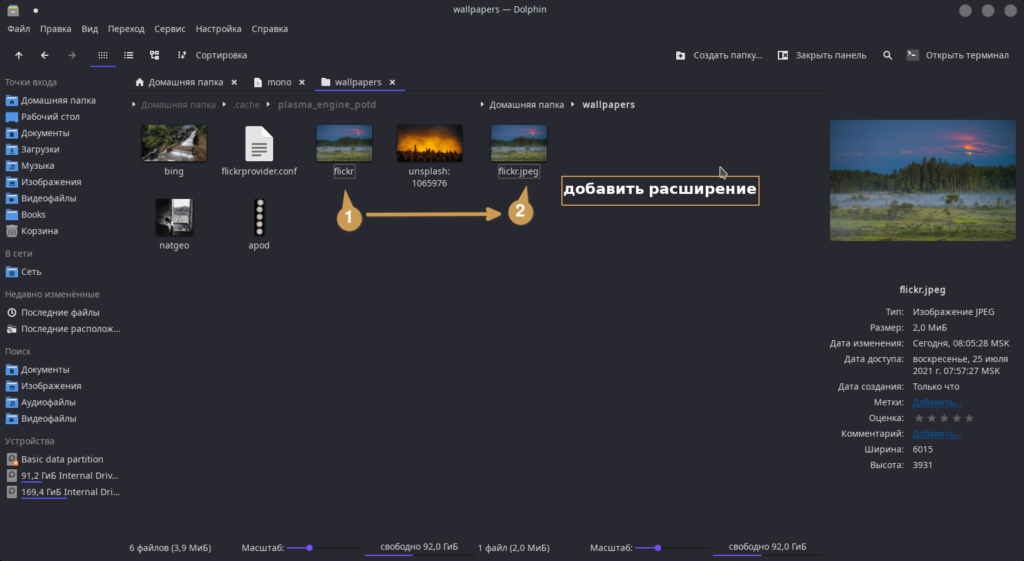
Если кнопки нет (старая версия, урезанная сборка), картинку можно забрать из кэша. Plasma хранит загруженные файлы в каталоге ~/.cache/plasma_engine_potd/, причём без расширения.
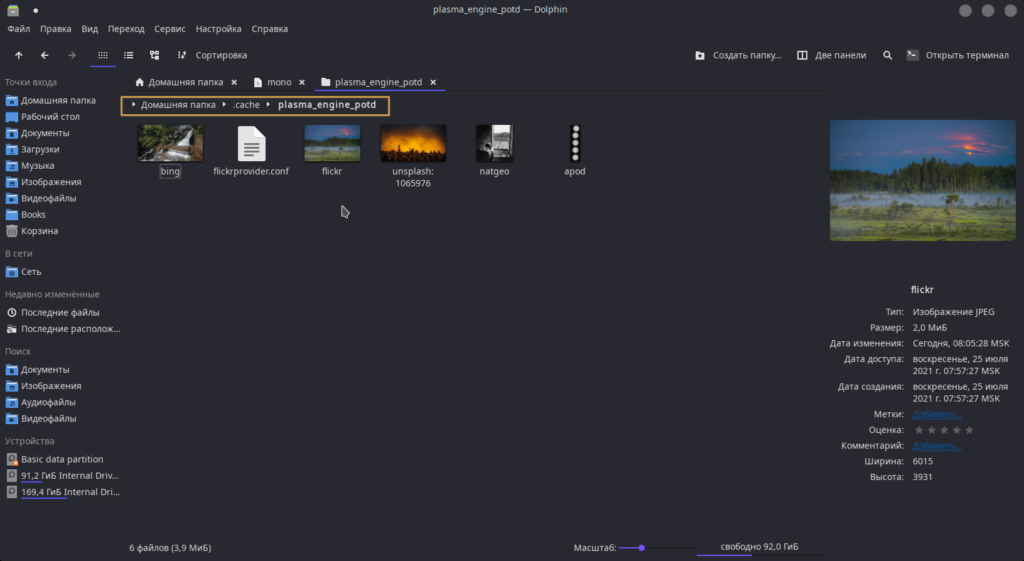
ls -la ~/.cache/plasma_engine_potd/
# узнать реальный формат файла
file ~/.cache/plasma_engine_potd/*
# скопировать с правильным расширением
mkdir -p ~/Изображения/Обои
cp ~/.cache/plasma_engine_potd/bing ~/Изображения/Обои/bing-$(date +%F).jpg
Имя файла в кэше обычно совпадает с именем источника. Команда file покажет, JPEG это или PNG, чтобы не гадать с расширением. Копировать лучше в тот же день: на следующие сутки плагин перезапишет файл.
Смена обоев из терминала и по таймеру
Для скриптов в Plasma есть утилита plasma-apply-wallpaperimage из пакета plasma-workspace. Она принимает путь к картинке или к установленному пакету обоев и ставит его на все рабочие столы текущего сеанса:
plasma-apply-wallpaperimage ~/Изображения/Обои/forest.jpgДругих параметров у неё нет, только --help. Работает она через D-Bus, поэтому запускать её нужно внутри запущенного сеанса Plasma, а не по SSH с другого компьютера. Имена файлов с одинарной кавычкой утилита отвергает, переименуйте такие файлы заранее.
Случайные обои каждые 30 минут
Слайд-шоу закрывает большинство сценариев, но скрипт нужен, когда картинки выбираются по сложному правилу: только горизонтальные, только из свежих, разные наборы на день и вечер. Пример простого скрипта ~/.local/bin/random-wall.sh:
#!/bin/sh
DIR="$HOME/Изображения/Обои"
IMG=$(find "$DIR" -type f \( -iname '*.jpg' -o -iname '*.png' -o -iname '*.webp' \) | shuf -n 1)
[ -n "$IMG" ] && plasma-apply-wallpaperimage "$IMG"
Запускать его удобно пользовательским таймером systemd. Файл ~/.config/systemd/user/random-wall.service:
[Unit]
Description=Random Plasma wallpaper

[Service]
Type=oneshot
ExecStart=%h/.local/bin/random-wall.sh
И таймер ~/.config/systemd/user/random-wall.timer:
[Unit]
Description=Change wallpaper every 30 minutes

[Timer]
OnStartupSec=2min
OnUnitActiveSec=30min

[Install]
WantedBy=timers.target
chmod +x ~/.local/bin/random-wall.sh
systemctl --user daemon-reload
systemctl --user enable --now random-wall.timer
systemctl --user list-timersПодробнее про пользовательские юниты и таймеры есть в статьях о systemctl и о cron и systemd timers. Отключается всё одной командой systemctl --user disable --now random-wall.timer.
Скрипт и слайд-шоу не стоит включать одновременно: таймер ставит тип Изображение, и настройки слайд-шоу будут каждый раз сбрасываться. Выберите один механизм.
Фон экрана блокировки и экрана входа
Экран блокировки берёт фон из собственных настроек: Параметры системы - Экран блокировки - Настроить внешний вид. Там доступны те же типы обоев, включая изображение дня, так что можно сделать блокировку живой, а рабочий стол оставить спокойным.
Экран входа (SDDM в большинстве дистрибутивов) настраивается в разделе Параметры системы - Цвета и темы - Экран входа. Фон меняется для выбранной темы, а кнопка синхронизации переносит туда текущие настройки Plasma. Для применения потребуется пароль администратора, потому что файлы темы лежат в системном каталоге.
Обои не меняются: что проверить
- Нет типа Изображение дня. Поставьте дополнения из таблицы выше и перезайдите.
- Изображение дня не обновляется. Проверьте сеть и источник: некоторые сервисы иногда не отдают картинку. Очистите кэш и перезапустите оболочку.
- Чёрный экран вместо обоев после обновления. Обычно оболочка упала при загрузке плагина. Перезапустите её, не выходя из сеанса.
- Настройки сбиваются после смены мониторов. Plasma привязывает рабочие столы к экранам. Подключите монитор заново и настройте обои на нём ещё раз.
# очистить кэш изображения дня
rm -rf ~/.cache/plasma_engine_potd
# перезапустить оболочку Plasma
systemctl --user restart plasma-plasmashell.service
Все настройки рабочих столов, включая обои, хранятся в файле ~/.config/plasma-org.kde.plasma.desktop-appletsrc. Перед экспериментами сделайте его копию: если что-то пойдёт не так, верните файл на место и перезапустите plasmashell. Проблемы с мерцанием и артефактами на экране чаще связаны с драйвером и композитором, их мы разбирали в статье про Wayland в Linux, а за анимации и эффекты отвечает KWin.
Больше идей по наведению порядка на рабочем столе собрано в материале о настройке Plasma 6.6. Официальная заметка KDE о появлении обоев по времени суток лежит в блоге проекта.
Частые вопросы
Как поставить разные обои на два монитора в KDE Plasma?
Щёлкните правой кнопкой по рабочему столу на нужном мониторе и откройте Настроить рабочий стол и обои. У каждого экрана свой рабочий стол, поэтому настройки применяются только к нему.
Где Plasma хранит картинки из Изображения дня?
В каталоге ~/.cache/plasma_engine_potd/. Файлы лежат без расширения, формат можно узнать командой file, а сохранить картинку проще кнопкой Сохранить изображение как в настройках плагина.
Как менять обои автоматически без сторонних программ?
Выберите тип обоев Слайд-шоу, добавьте папки с картинками и задайте интервал. Для смены по сложным правилам подойдёт скрипт с plasma-apply-wallpaperimage и пользовательский таймер systemd.
Почему нет типа обоев Изображение дня?
Он входит в дополнения kdeplasma-addons. В Debian и Ubuntu установите plasma-wallpapers-addons, в Fedora и Arch пакет kdeplasma-addons, затем перезайдите в сеанс.
Можно ли сменить обои Plasma из терминала?
Да, командой plasma-apply-wallpaperimage с путём к файлу. Она работает только внутри запущенного сеанса Plasma, потому что обращается к оболочке через D-Bus.
Документация и источники
- This Week in Plasma: time-of-day wallpapers, KDE, 2025
- Исходный код plasma-apply-wallpaperimage, KDE plasma-workspace, 2026
- kdeplasma-addons: плагин Picture of the Day, KDE, 2026
- systemd.timer, freedesktop.org, 2026
Читайте также
Команды проверены на актуальных версиях дистрибутивов на момент обновления. Перед изменением системных настроек сделайте резервную копию.