
KWin в KDE Plasma: эффекты, окна и рабочие пространства
KWin в KDE Plasma отвечает за окна, эффекты и рабочие столы, и почти всё в нём настраивается мышкой в параметрах системы. Ниже разбираем, что изменилось в Plasma 6 и 6.8 без сеанса X11, какие эффекты включить, как работают правила окон и как с их помощью сделать виджет из любой консольной программы.
Содержание
Что такое KWin и что изменилось к 2026 году
KWin - оконный менеджер и композитор KDE Plasma. Он рисует рамки и заголовки, решает, где появится новое окно, отвечает за анимации, размытие, обзор рабочих столов, мозаичное размещение и горячие углы.
Статья 2021 года писалась под Plasma 5 и сеанс X11. С тех пор картина заметно сдвинулась:
- Plasma 6 перешла на Qt 6, а сеанс Wayland стал основным почти во всех дистрибутивах.
- В Plasma 6.8, вышедшей 14 октября 2026 года, сеанс X11 для самой Plasma убран. На экране входа остаётся только Wayland, а старые X11-программы продолжают работать через XWayland. Кому без X11 никак, тот может задержаться на Plasma 6.7, которую KDE обещает поддерживать до начала 2027 года.
- Внутри KWin теперь используется только OpenGL ES, а для приложений с собственной рамкой (Steam, Discord) композитор умеет сам дорисовать тень, обводку и скруглённые углы.
- Правила окон можно временно выключать, не удаляя (с Plasma 6.3), а в 6.6 появилось правило, которое прячет окно из записи экрана.
Узнать свою версию проще всего в Параметры системы - О системе или командой ниже. Тип сеанса покажет переменная окружения:
plasmashell --version
echo $XDG_SESSION_TYPE   # wayland или x11
Если у вас ещё Plasma 5, большая часть статьи всё равно подойдёт, отличаются лишь названия пунктов меню. Про выбор дистрибутива со свежей Plasma есть отдельный материал: дистрибутивы с KDE Plasma.
Эффекты рабочего стола: что включить, а что выключить
Все эффекты собраны в Параметры системы - Управление окнами - Эффекты рабочего стола. У каждого есть флажок, а у многих ещё и кнопка настройки с параметрами анимации. Общую скорость анимаций регулирует ползунок в разделе Общие параметры: если всё кажется медленным, сдвиньте его вправо, и окна будут открываться почти мгновенно.
Полезные в работе
- Обзор (
Meta+W) - все окна и рабочие столы на одном экране, плюс поиск по программам и файлам прямо оттуда. - Сетка рабочих столов (
Meta+G) - удобно перетаскивать окна между столами. - Увеличение (
Meta+=иMeta+-) - экранная лупа, выручает на презентациях и при мелком шрифте. - Размытие - фон под полупрозрачными панелями и меню. В 6.6 его сделали насыщеннее и добавили регулировку насыщенности.
Для красоты
Желе (wobbly windows), волшебная лампа при сворачивании, падение и выцветание окон при закрытии. Куб рабочих столов в штатную поставку Plasma 6 не входит, его ставят отдельным сторонним эффектом из Загрузить новые эффекты. Сторонние эффекты собраны под конкретную версию KWin и после крупного обновления Plasma иногда перестают загружаться.
На слабой встроенной графике начните с отключения размытия и фоновой контрастности: эти два эффекта сильнее всего нагружают видеокарту. Анимации открытия окон стоят копейки, их можно оставить.
Если эффекты дёргаются или экран мерцает, проблема чаще в драйвере или частоте обновления, чем в самом KWin. Разбор типичных случаев есть в статье про мерцание и проблемы с экраном в Wayland.
Управление окнами: прилипание, мозаика и горячие клавиши
KWin умеет раскладывать окна без сторонних тайловых менеджеров. Перетащите окно к левому или правому краю, и оно займёт половину экрана, к углу - четверть. С клавиатуры то же делают сочетания Meta+стрелки.
Для более сложных раскладок есть встроенный редактор плиток: нажмите Meta+T, разделите экран на нужные зоны и сохраните. После этого окно, перетаскиваемое с зажатым Shift, прилипает к выбранной зоне.
Кому нужна полноценная автоматическая мозаика как в i3, ставит скрипт KWin. Они лежат в Управление окнами - Сценарии KWin, кнопка Загрузить новые сценарии. Популярны Krohnkite и Polonium, но это сторонние проекты: перед установкой проверьте, что скрипт обновлялся под вашу ветку Plasma 6.
Виртуальные рабочие столы и комнаты
Виртуальные рабочие столы настраиваются в Управление окнами - Виртуальные рабочие столы. Можно задать количество, расположение в несколько рядов, имена и анимацию переключения. Переключаются они сочетанием Ctrl+Meta+стрелка, свои сочетания назначаются в Клавиатура - Комбинации клавиш - KWin.
Комнаты (Activities) - уровень выше. Каждая комната хранит свой набор виджетов, обоев, недавних файлов и окон. Список комнат открывается сочетанием Meta+Q. Если вы ни разу ими не пользовались, их можно игнорировать: по умолчанию существует одна комната, и она ничему не мешает.
Правила окон: как заставить программу вести себя по-вашему
Правила окон - самая недооценённая часть KWin. Они позволяют для конкретной программы задать положение, размер, рабочий стол, прозрачность, отсутствие рамки, поведение поверх или под другими окнами. Открыть редактор можно двумя путями:
- щёлкнуть правой кнопкой по заголовку окна, выбрать
Дополнительно - Настроить особые параметры окна; - открыть
Параметры системы - Управление окнами - Правила окон.
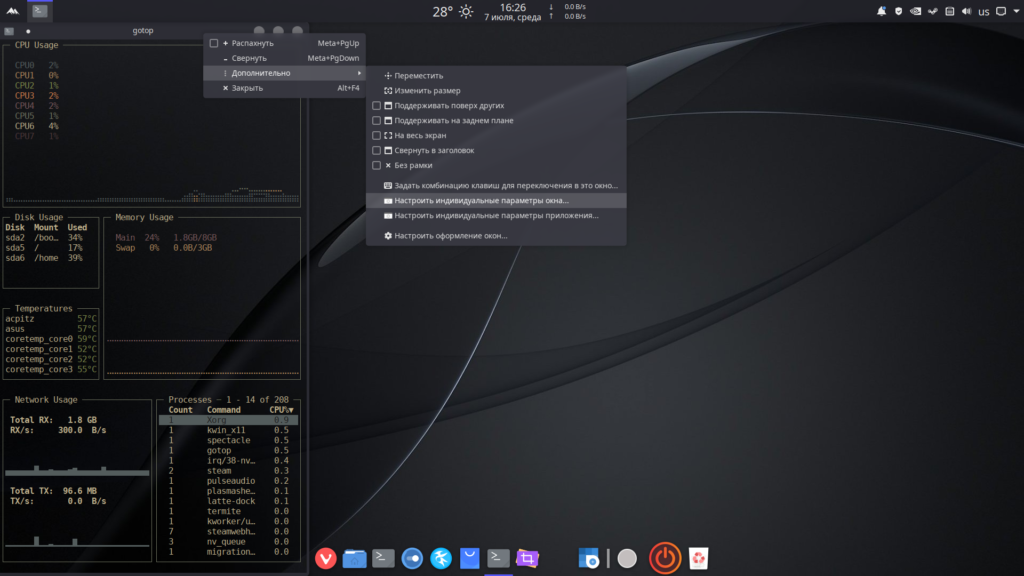
Первый способ удобнее: KWin сам подставит класс окна, по которому правило будет срабатывать. В Wayland классом обычно служит имя desktop-файла программы. Если нужно узнать свойства окна вручную, в Plasma 6.5 появилась утилита kwindowprop, аналог старого xprop: запустите её и щёлкните по нужному окну.
У каждого свойства есть способ применения. Применить изначально задаёт значение при открытии окна, но потом его можно поменять. Запомнить сохраняет последнее состояние. Принудительно не даёт ни программе, ни вам изменить параметр. Начинайте с мягкого варианта и переходите к принудительному, только если программа упрямится.
Правила хранятся в файле ~/.config/kwinrulesrc. Перед экспериментами сохраните его копию, а в редакторе есть кнопки импорта и экспорта отдельных правил:
cp ~/.config/kwinrulesrc ~/.config/kwinrulesrc.bak
# откат: вернуть копию и перезайти в сеанс
cp ~/.config/kwinrulesrc.bak ~/.config/kwinrulesrc
Официальное описание всех атрибутов и способов сопоставления окон есть в документации KDE по правилам окон.
Рецепт: виджет на рабочем столе из консольной программы
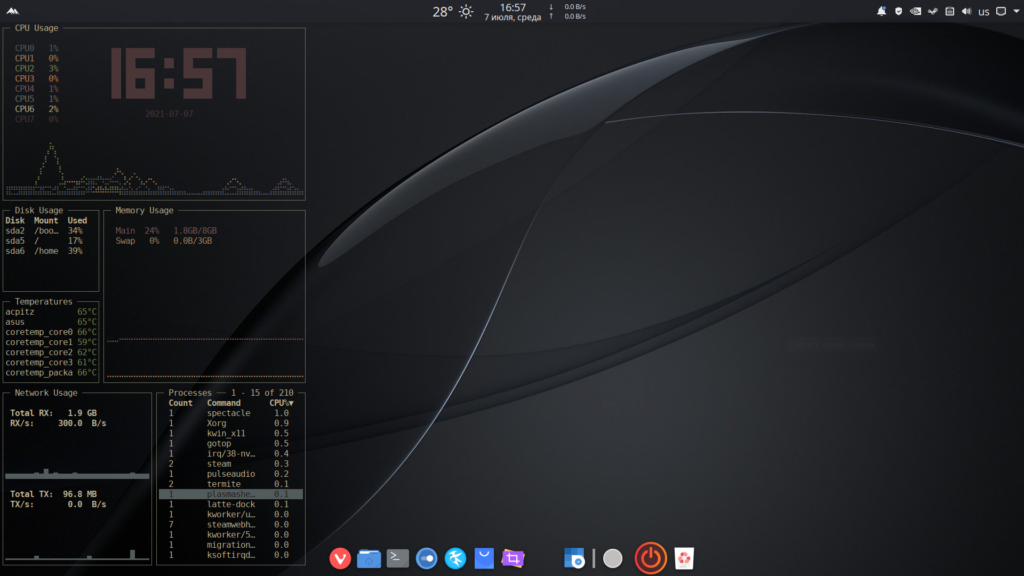
Этот приём из исходной статьи по-прежнему работает и хорошо показывает силу правил окон. Берём консольный монитор, открываем его в терминале с прозрачным фоном и правилами превращаем окно в виджет: без рамки, под всеми окнами, на всех рабочих столах и без значка на панели задач. Окно остаётся интерактивным, в нём можно листать процессы и нажимать клавиши.
Что поменялось в рецепте
Терминал Termite из оригинала давно заброшен автором, его нет в репозиториях. Вместо него берите Alacritty, Kitty или foot: у них есть параметр, задающий собственный класс окна, а значит правило не зацепит ваш обычный терминал. Вместо gotop удобнее btop, он есть во всех крупных дистрибутивах.
# Debian 13, Ubuntu 26.04, Linux Mint
sudo apt install alacritty btop
# Fedora 44
sudo dnf install alacritty btop
# Arch Linux
sudo pacman -S alacritty btop
Создайте скрипт ~/bin/widget-btop.sh:
#!/bin/sh
exec alacritty --class btopwidget -o window.opacity=0.0 -e btop
Параметр --class задаёт класс окна (в Wayland он становится app_id), -o window.opacity=0.0 делает фон полностью прозрачным. Права на запуск даются обычному пользователю, sudo для своего файла в домашнем каталоге не нужен:
mkdir -p ~/bin
chmod u+x ~/bin/widget-btop.sh
~/bin/widget-btop.sh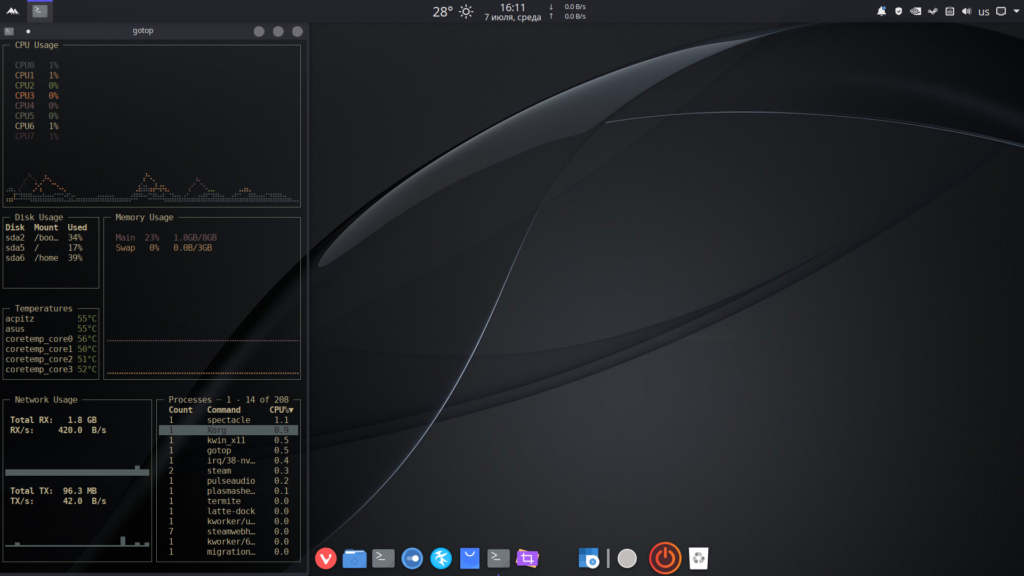
Настройка правила
Растяните окно и поставьте его на место. Щёлкните по заголовку правой кнопкой, откройте особые параметры окна, проверьте, что в поле класса стоит btopwidget, и через Добавить свойство добавьте значения из таблицы.

| Свойство | Способ | Значение | Зачем |
|---|---|---|---|
| Положение | Применить изначально | текущее | виджет всегда на одном месте |
| Размер | Применить изначально | текущий | не меняется после перезапуска |
| Виртуальный рабочий стол | Принудительно | Все рабочие столы | виден на любом столе |
| Удерживать под другими окнами | Принудительно | Да | не перекрывает программы |
| Не показывать на панели задач | Принудительно | Да | нет лишнего значка |
| Не показывать в переключателе окон | Принудительно | Да | не мешает Alt+Tab |
| Без заголовка и рамки | Принудительно | Да | выглядит как часть обоев |
Названия пунктов в русской локализации иногда слегка отличаются от таблицы, ищите по смыслу. Свойство Игнорировать запрошенную геометрию из старой инструкции относилось к X11, в Wayland оно не нужно.
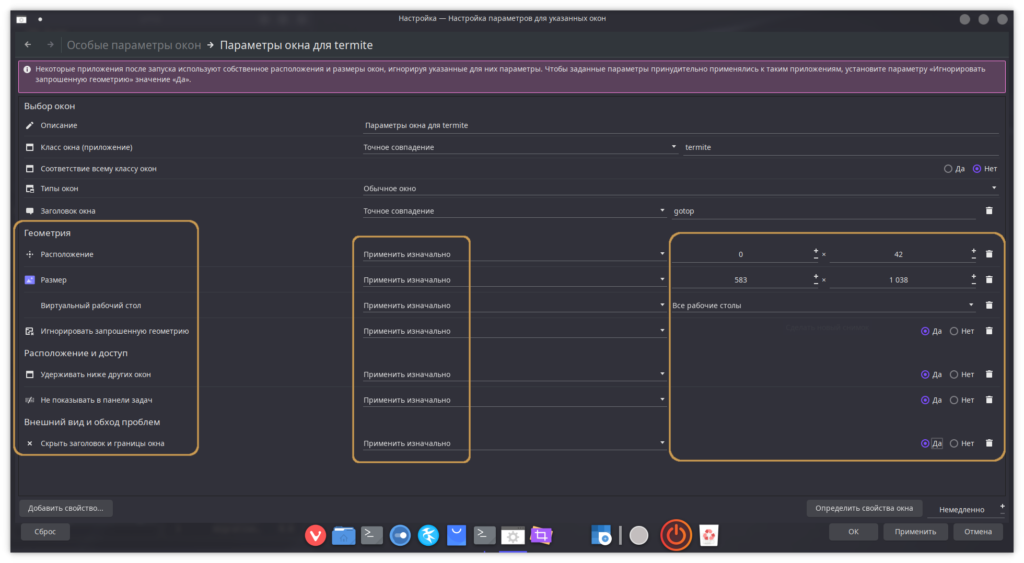
Нажмите Применить, закройте окно и снова запустите скрипт. Терминал откроется уже без рамки и ляжет под остальные окна.
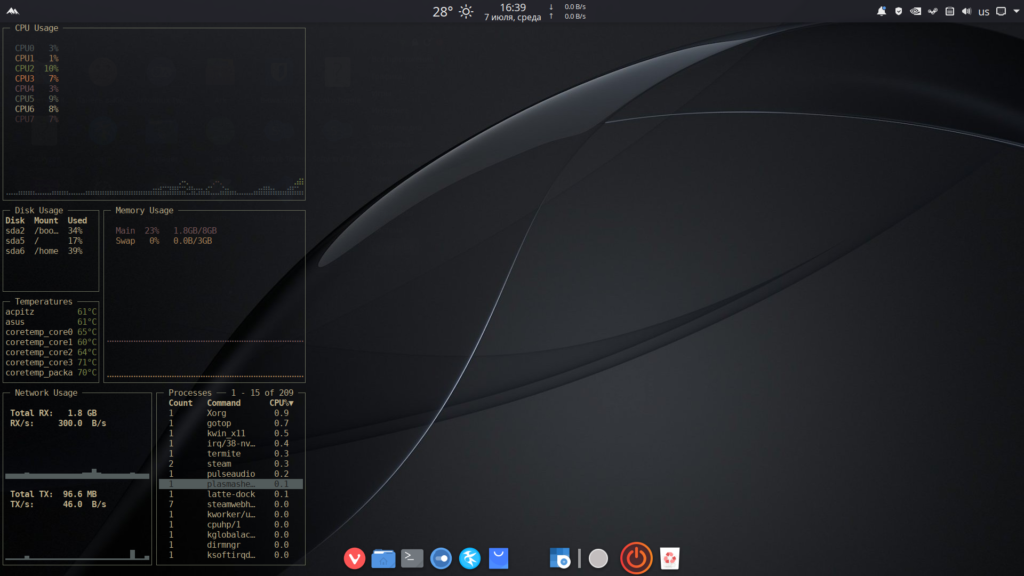
Автозапуск виджета вместе с сеансом
В Plasma 6 автозапуск находится в Параметры системы - Система - Автозапуск. Нажмите Добавить, выберите Добавить сценарий входа и укажите свой скрипт. Если виджет открывается раньше, чем панель и обои, и встаёт криво, добавьте задержку в начало скрипта:
#!/bin/sh
sleep 5
exec alacritty --class btopwidget -o window.opacity=0.0 -e btop
Тот же результат даёт desktop-файл в ~/.config/autostart/, его Plasma создаёт сама при добавлении программы через интерфейс. Если хочется больше графики и меньше окон, посмотрите на Conky.
Когда KWin ведёт себя странно: диагностика и откат
Чаще всего проблемы создают сторонние эффекты, скрипты и слишком жёсткие правила. Порядок действий такой:
- Отключите сторонние эффекты и сценарии KWin, перезайдите в сеанс.
- Временно выключите подозрительные правила окон переключателем в списке правил, удалять их не обязательно.
- Перечитайте конфигурацию без выхода из сеанса:
qdbus6 org.kde.KWin /KWin reconfigure. Это применяет часть настроек изkwinrc, но не всё, поэтому надёжнее перезайти. - Соберите сведения для отчёта об ошибке:
qdbus6 org.kde.KWin /KWin supportInformationпокажет версию, композитинг, активные эффекты и параметры видеовывода. - Посмотрите журнал текущего сеанса:
journalctl --user -b | grep -i kwin.
Если ничего не помогает, переименуйте конфиги и войдите заново. Plasma создаст настройки окон по умолчанию, а старые файлы останутся для отката:
mv ~/.config/kwinrc ~/.config/kwinrc.old
mv ~/.config/kwinrulesrc ~/.config/kwinrulesrc.old
# выйти из сеанса и войти снова
Перезапуск композитора командой kwin_wayland --replace в Wayland лучше не использовать: часть программ его переживает, но панель и другие окна могут остаться в странном состоянии. Выход из сеанса быстрее и надёжнее. Про внешний вид Plasma, темы и оформление окон читайте в статье о настройке внешнего вида, а про свежие изменения ветки 6.6 - в обзоре настройки Plasma 6.6.
Частые вопросы
Где в Plasma 6 включаются эффекты KWin?
В Параметрах системы, раздел Управление окнами - Эффекты рабочего стола. Там же кнопка загрузки сторонних эффектов.
Работают ли правила окон в Wayland?
Да. Большинство свойств работает одинаково, а отдельные X11-параметры вроде игнорирования запрошенной геометрии в Wayland просто не нужны. Окно сопоставляется по классу, который обычно совпадает с именем desktop-файла.
Можно ли вернуть сеанс X11 в Plasma 6.8?
Нет, в 6.8 сеанс X11 для Plasma удалён. Программы X11 работают через XWayland. Если нужен именно X11-сеанс, остаётся Plasma 6.7 или другое окружение.
Как сбросить настройки KWin?
Переименуйте ~/.config/kwinrc и ~/.config/kwinrulesrc и войдите в сеанс заново. Plasma создаст файлы по умолчанию, старые останутся для отката.
Куда делся куб рабочих столов?
В Plasma 6 он не входит в штатный набор. Его можно поставить как сторонний эффект через Загрузить новые эффекты, если он собран под вашу версию.
Документация и источники
- Window Rules (KWin), KDE Documentation, 2026
- Plasma 6.8 release announcement, KDE, 2026
- Alacritty manual (alacritty --help), Alacritty, 2026
Читайте также
Команды проверены на актуальных версиях дистрибутивов на момент обновления. Перед изменением системных настроек сделайте резервную копию.