
Как установить Linux рядом с Windows 11: разметка, BitLocker, GRUB
Установить Linux рядом с Windows 11 можно без отключения Secure Boot и без риска для данных, если заранее сохранить ключ BitLocker, выключить быстрый запуск и освободить место сжатием тома C:. Дальше установщик Ubuntu, Mint или Fedora сам поставит GRUB с выбором системы. Ниже весь путь по шагам, включая удаление Linux.
Содержание
Что проверить в Windows до установки
Две системы на одном компьютере (dual boot) прекрасно уживаются, но большинство неудачных установок рядом с Windows 11 ломаются не на этапе Linux, а из-за того, что заранее не посмотрели на три вещи: режим загрузки, шифрование и быстрый запуск. Пять минут проверки экономят вечер восстановления.
- Режим UEFI. Нажмите
Win+R, введитеmsinfo32. В строке Режим BIOS должно быть UEFI. Windows 11 почти всегда стоит именно так, и Linux нужно ставить в том же режиме. - Разметка GPT. В
diskmgmt.mscоткройте свойства диска, вкладка Тома, стиль раздела - GPT. - Резервная копия. Сжатие тома обычно проходит гладко, но ошибка в выборе раздела стирает данные мгновенно. Скопируйте важное на внешний диск.
- Свободное место. Под Linux выделите минимум 40 ГБ, комфортно 80-120 ГБ, если будут игры или виртуальные машины.
Если вы ещё не решили, что ставить, начните со статьи как выбрать Linux в 2026 году. Для первой пары с Windows удобнее всего Ubuntu 26.04 LTS, Linux Mint или Fedora 44: их установщики сами находят Windows и правильно ставят загрузчик.
BitLocker: ключ восстановления и приостановка защиты
Начиная с Windows 11 24H2 шифрование устройства включается автоматически на многих компьютерах, включая редакцию Home, а ключ восстановления уходит в учётную запись Microsoft. Многие даже не знают, что диск зашифрован. Проблема в том, что BitLocker привязан к состоянию загрузки: смена загрузчика, отключение Secure Boot или изменение порядка загрузки заставят Windows попросить 48-значный ключ.
Откройте PowerShell от имени администратора и проверьте:
manage-bde -status C:
manage-bde -protectors -get C:
Если в выводе Защита включена, найдите ключ восстановления (вторая команда покажет числовой пароль) и сохраните его вне этого компьютера: на телефоне, на бумаге, в менеджере паролей. Для ключей, привязанных к учётной записи Microsoft, его можно посмотреть на странице устройств аккаунта с другого устройства.
Перед работой с разделами защиту стоит приостановить. Шифрование останется, просто на время перестанет проверяться цепочка загрузки:
manage-bde -protectors -disable C: -RebootCount 0
# после установки Linux и первой удачной загрузки Windows:
manage-bde -protectors -enable C:
Значение 0 означает паузу до ручного включения. Не забудьте включить защиту обратно, иначе ноутбук останется с отключенной проверкой загрузки.
Не спешите расшифровывать диск целиком, чтобы уйти от проблемы. Это долго и лишает защиты данные Windows. Сохранённого ключа и приостановки защиты на время установки достаточно почти всегда.
Отключаем быстрый запуск и выделяем место
Быстрый запуск Windows на самом деле не выключает систему полностью, а уводит ядро в гибернацию. Разделы NTFS при этом остаются помеченными как используемые, и Linux монтирует их только для чтения или отказывается совсем. Отключите его вместе с гибернацией командой в терминале администратора:
powercfg /h offТеперь место. Откройте diskmgmt.msc, щёлкните правой кнопкой по тому C: и выберите Сжать том. Укажите размер в мегабайтах: 102400 для 100 ГБ. Получившееся пространство оставьте не распределённым, создавать в нём разделы средствами Windows не нужно, установщик Linux сделает это сам.
Если Windows предлагает сжать меньше, чем нужно, мешают неперемещаемые файлы: файл подкачки, точки восстановления, файл гибернации. Гибернацию мы уже выключили. Временное отключение файла подкачки и защиты системы, перезагрузка и повторная попытка обычно решают дело. После этого всё возвращается обратно.
Схема разделов для двух систем
Автоматический вариант установщика (Установить рядом с Windows) подходит большинству. Если вы размечаете вручную, держитесь простой схемы на одном диске:
| Раздел | Размер | Файловая система | Что с ним делать |
|---|---|---|---|
| EFI (уже есть) | 100-300 МБ | FAT32 | использовать как /boot/efi, не форматировать |
| MSR, Windows, восстановление | как есть | NTFS и служебные | не трогать |
Корень / | 40-80 ГБ | ext4 или Btrfs | создать в свободном месте |
/home (по желанию) | остаток | ext4 или Btrfs | удобно при переустановке системы |
| Подкачка | - | файл или zram | отдельный раздел обычно не нужен |
Главная ошибка при ручной разметке - поставить галочку форматирования на разделе EFI. Это сотрёт загрузчик Windows. Если у ноутбука EFI-раздел всего 100 МБ, Ubuntu, Mint и Fedora в него помещаются, потому что ядра лежат в /boot на корневом разделе. Подробнее о файловых системах и разделах есть в статье про разметку диска.
Если у вас два физических диска, ставить Linux на второй ещё проще и безопаснее: Windows физически не затрагивается. Убедитесь только, что установщик положил загрузчик на тот EFI-раздел, который вы ожидаете, и выставьте нужный диск первым в UEFI.
Флешка и Secure Boot: выключать не обязательно
Загрузочную флешку проще всего сделать через Ventoy или Rufus, способы разобраны в инструкции как сделать загрузочную флешку. Меню выбора загрузочного устройства открывается клавишей F12, F11, F8 или Esc в зависимости от производителя.
Secure Boot оставляйте включённым. Ubuntu, Linux Mint, Fedora, Debian и openSUSE загружаются через подписанный Microsoft загрузчик shim. Отключать Secure Boot нужно разве что для Arch и ряда редких дистрибутивов, а у Arch есть путь со своими ключами через sbctl. Учтите: само отключение Secure Boot тоже вызовет запрос ключа BitLocker.
Свежая деталь 2026 года: в конце июня истёк срок действия сертификата Microsoft UEFI CA 2011, которым подписывались shim. Уже установленные системы продолжают загружаться, а новые сборки shim подписываются сертификатом 2023 года или двумя сразу. На старых материнских платах, где в базе прошивки нет нового сертификата, свежая флешка может не загрузиться с включённым Secure Boot. Лечится обновлением прошивки от производителя или через Центр обновления Windows. Отдельно про драйверы и подписи модулей при Secure Boot читайте в статье Secure Boot и Linux.
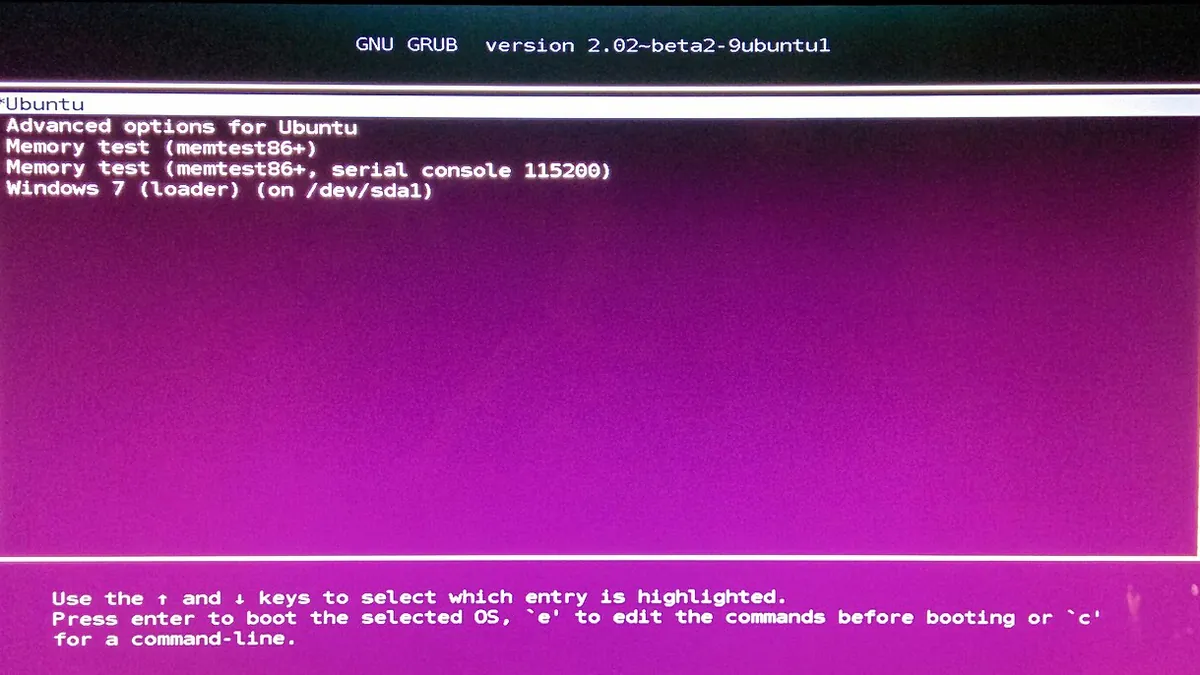
Выбор системы в GRUB и порядок загрузки
После установки при включении компьютера появится меню GRUB со списком систем. Если Windows в нём нет, причина обычно в том, что поиск других систем (os-prober) с версии GRUB 2.06 отключён по умолчанию. Включите его в /etc/default/grub:
GRUB_DISABLE_OS_PROBER=false
GRUB_DEFAULT=saved
GRUB_SAVEDEFAULT=true
GRUB_TIMEOUT=5
Две строки в середине заставляют GRUB запоминать последнюю выбранную систему. Затем пересоберите конфигурацию командой своего дистрибутива:
# Ubuntu, Linux Mint, Debian
sudo update-grub
# Fedora 44
sudo grub2-mkconfig -o /boot/grub2/grub.cfg
# Arch Linux (нужен пакет os-prober)
sudo pacman -S os-prober
sudo grub-mkconfig -o /boot/grub/grub.cfg
Если компьютер загружает сразу Windows, мимо GRUB, первым в UEFI стоит Windows Boot Manager. Поменяйте порядок в настройках прошивки или из Linux:
sudo efibootmgr            # список записей и текущий порядок
sudo efibootmgr -o 0001,0000   # номера возьмите из вывода
Ещё два частых спутника двойной загрузки. Время сдвигается на несколько часов после перехода между системами - решение в статье если сбивается время между Linux и Windows. Крупное обновление Windows иногда перезаписывает порядок загрузки или сам загрузчик, тогда поможет восстановление GRUB. Подробное техническое описание всех вариантов есть в ArchWiki: Dual boot with Windows.
Как потом удалить Linux и оставить только Windows
Порядок важен: сначала верните загрузку Windows, потом удаляйте разделы. Иначе компьютер останется с меню GRUB, которому некуда грузиться.
- Загрузите Windows и в терминале администратора сделайте Windows Boot Manager первым:
bcdedit /set {fwbootmgr} displayorder {bootmgr} /addfirst - Перезагрузитесь и убедитесь, что Windows стартует без меню GRUB.
- В
diskmgmt.mscудалите разделы Linux (они без буквы, размером с выделенное место), затем на томе C: выберите Расширить том. Если между C: и освободившимся местом стоит раздел восстановления, расширить не получится без его переноса. В таком случае проще создать из свободного места отдельный диск D:. - Удалите папку загрузчика Linux из EFI-раздела через
diskpart:
diskpart
list disk
select disk 0
list partition
select partition 1
assign letter=S
exit
rmdir /s /q S:\EFI\ubuntu
mountvol S: /d
Номер раздела EFI проверьте в выводе list partition, у него тип Система. Имя папки зависит от дистрибутива: ubuntu у Ubuntu и Mint, fedora у Fedora, debian у Debian. Папку Microsoft и Boot не трогайте. Если позже передумаете и захотите вернуть Linux, вся процедура повторяется с первого шага.
Частые вопросы
Нужно ли отключать Secure Boot для dual boot?
Для Ubuntu, Linux Mint, Fedora, Debian и openSUSE нет, они загружаются через подписанный shim. Отключение может понадобиться для Arch и редких дистрибутивов.
Почему Windows просит ключ BitLocker после установки Linux?
BitLocker заметил изменение цепочки загрузки. Введите ключ восстановления, а в следующий раз приостановите защиту командой manage-bde -protectors -disable C: перед установкой.
Сколько места выделить под Linux?
Минимум 40 ГБ, комфортно 80-120 ГБ. Для игр и виртуальных машин больше.
Windows нет в меню GRUB, что делать?
Включите os-prober строкой GRUB_DISABLE_OS_PROBER=false в /etc/default/grub и выполните sudo update-grub или аналог для своего дистрибутива.
Можно ли удалить Linux, не переустанавливая Windows?
Да. Сделайте Windows Boot Manager первым через bcdedit, удалите разделы Linux в управлении дисками и папку дистрибутива в EFI-разделе.
Документация и источники
- Dual boot with Windows, ArchWiki, 2026
- manage-bde, Microsoft Learn, 2026
- GRUB Manual: GRUB_DISABLE_OS_PROBER, GNU GRUB, 2026
- Secure Boot certificate rollover (Microsoft UEFI CA 2011 / 2023), LWN.net, 2026
Читайте также
- Как сделать загрузочную флешку Linux и загрузиться с неё
- Как восстановить загрузчик GRUB после Windows или неудачного обновления
- Secure Boot и Linux: установка драйверов без отключения защиты
- Если сбивается время при переходе между Linux и Windows: два способа исправить
- Как выбрать Linux в 2026 году под свой компьютер и задачи
Команды проверены на актуальных версиях дистрибутивов на момент обновления. Перед изменением системных настроек сделайте резервную копию.