
Настройка KDE Plasma 6.6: аккуратно и без лишних виджетов
KDE Plasma 6.6 лучше настраивать точечно: оставить Breeze, поправить панель и рабочие столы, отключить лишние фоновые службы и сохранить своё оформление как глобальную тему. Здесь собраны настройки, которые реально меняют удобство, новинки ветки 6.6 и способы отката.
Содержание
Как настраивать Plasma 6.6, чтобы не утонуть в параметрах
KDE Plasma позволяет поменять почти всё, и в этом её главная ловушка. Новичок за вечер ставит три темы из магазина, пять виджетов и скрипт для KWin, а через месяц не понимает, почему панель пропадает после обновления. Рабочий подход другой: оставить стандартное оформление Breeze, поменять только то, что реально мешает, и делать это по одному пункту за раз.
Сначала убедитесь, что у вас именно ветка 6.6. Она вышла 17 февраля 2026 года и стоит, например, в Fedora 44 KDE. Версию покажет раздел Параметры системы, О системе или команда:
plasmashell --versionПараметры системы в 6.6 открываются сочетанием Meta+I. Почти у каждой страницы есть кнопка Сбросить, а в меню окна можно включить подсветку изменённых параметров, чтобы видеть, что вы уже трогали. Если у вас ветка новее, большинство пунктов ниже совпадает.
Первый запуск: Plasma Setup и новый экран входа
В 6.6 появился мастер Plasma Setup. Он отделяет создание учётной записи от установки системы: производитель или установщик ставит Plasma, а пользователь при первом включении сам задаёт имя, пароль, язык и раскладку. Рядом появился необязательный Plasma Login Manager, который задуман как замена SDDM. Fedora 44 KDE уже использует его вместо SDDM, большинство других дистрибутивов пока остаются на SDDM.
Практический смысл для домашнего пользователя: если вы отдаёте ноутбук другому человеку, в 6.6 есть вариант стереть личные данные и вернуть систему к мастеру первого запуска, без переустановки.
Раскладку клавиатуры лучше настроить сразу в разделе Клавиатура, Раскладки. Добавьте русскую и английскую, задайте переключение, например Alt+Shift или Meta+Пробел, и включите индикатор раскладки на панели. На Wayland раскладка задаётся только здесь: старые команды setxkbmap на неё не действуют.
Панель, меню запуска и панель задач
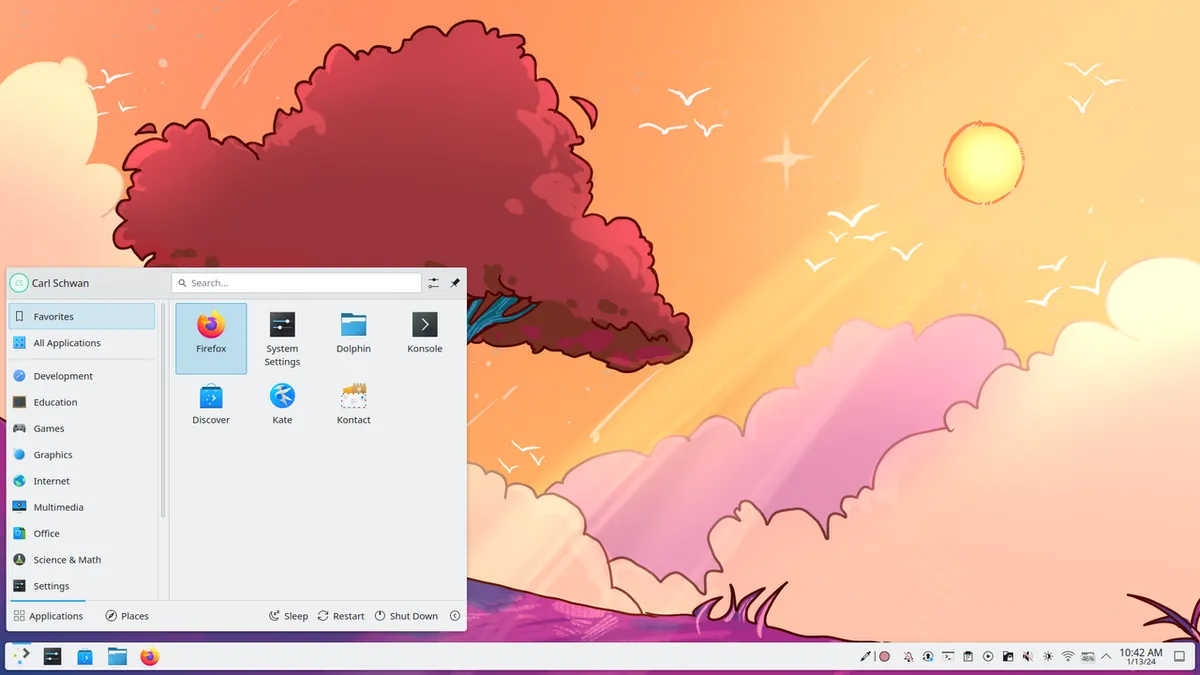
По умолчанию в Plasma 6 одна плавающая панель внизу. Её хватает почти всем, лишние панели и док стоит добавлять, только если вы точно знаете зачем. Чтобы изменить панель, щёлкните по ней правой кнопкой и выберите Режим правки.
Что стоит поменять
- Меню. Стандартное меню Kickoff удобно для поиска. Если нравится классический каскадный вид, замените его на Меню приложений (Kicker) через правый щелчок, Альтернативные виджеты.
- Панель задач. Вариант Только значки экономит место, а обычный с подписями удобнее, когда открыто несколько окон одной программы. В 6.6 колесо мыши над значком программы меняет громкость именно этого приложения.
- Системный лоток. В настройках лотка скройте значки, которые не нужны постоянно. Они останутся в выпадающем списке.
- Плавающий режим. Если панель отрывается от края и это раздражает, выключите параметр Плавающая в режиме правки.
Не увлекайтесь виджетами из магазина. Часть из них написана под Plasma 5 и в 6.x не работает или ломается после обновлений. Про прозрачность и внешний вид панели читайте в статье Настройка внешнего вида KDE Plasma.
Оформление без сторонних тем
Breeze в светлом и тёмном варианте плюс свой акцентный цвет закрывают большую часть желаний. Акцент задаётся в разделе Цвета и темы, Цвета: можно выбрать цвет вручную или брать его из обоев.
Главное новшество 6.6 для любителей настройки - сохранение текущего оформления как собственной глобальной темы. Настройте цвета, оформление окон, значки, курсор и раскладку рабочего стола, затем в разделе Глобальная тема сохраните всё под своим именем. Получится точка отката: если сторонняя тема всё испортит, вы одним щелчком вернёте свой вариант. Сохранённую тему можно использовать и для автоматического переключения светлого и тёмного оформления по времени суток.
Обои в 6.6 показывают предпросмотр светлой и тёмной версии. Подробности о слайд-шоу и обоях дня есть в статье Обои в KDE Plasma: настройка и автоматическая смена.
Перед установкой любой глобальной темы из магазина сохраните текущее оформление через новую кнопку в разделе Глобальная тема. Многие сторонние темы меняют макет рабочего стола и панели, а флажок Использовать макет рабочего стола из темы при применении лучше снять.
Окна, виртуальные рабочие столы и горячие углы
Самые полезные сочетания, которые стоит запомнить сразу:
Meta+W- обзор всех окон и рабочих столов;Meta+T- редактор раскладок для привязки окон к областям экрана;Meta+V- история буфера обмена;Meta+Ctrl+стрелки- переход между виртуальными рабочими столами.
В 6.6 виртуальные рабочие столы можно ограничить основным монитором. Тогда окна на втором экране, например мессенджер или документация, остаются на месте при переключении столов. Параметр находится в разделе Виртуальные рабочие столы. Горячие углы теперь работают на всех мониторах. Если это мешает, верните прежнее поведение в разделе Края экрана. Тонкая настройка эффектов, правил окон и рабочих пространств разобрана в статье KWin в KDE Plasma: эффекты, окна и рабочие пространства.
Мониторы, яркость и доступность
В разделе Экран и монитор задайте масштаб для каждого экрана отдельно. На Wayland дробный масштаб 125 или 150 процентов работает чисто, без размытия у программ на Qt 6 и GTK 4. Если мутными выглядят только старые программы через XWayland, в том же разделе есть параметр отрисовки устаревших приложений.
На ноутбуках с датчиком освещённости в 6.6 появилась автоматическая яркость. Ночная цветовая схема настраивается там же и снижает синий цвет вечером. Если после включения ночного режима или переменной частоты обновления экран начал мерцать, загляните в статью Wayland в Linux: как исправить мерцание и проблемы с экраном.
Для доступности в 6.6 добавили фильтр оттенков серого к фильтрам для дальтоников, режим лупы, который держит указатель по центру, и обновлённую экранную клавиатуру. Игровой контроллер теперь можно использовать как устройство ввода.
Что отключить, чтобы Plasma не грузила систему
Plasma 6 на современном железе лёгкая, но несколько фоновых служб стоит проверить, особенно на слабом ноутбуке.
| Что | Где настроить | Когда трогать |
|---|---|---|
| Индексация файлов Baloo | Поиск, Поиск файлов или balooctl6 | Если поиск по содержимому не нужен или диск медленный |
| Автозапуск программ | Автозапуск | Удалите всё, что не нужно сразу после входа |
| Уведомления об обновлениях Discover | Обновление программ | Если обновляетесь через терминал |
| Эффекты рабочего стола | Эффекты рабочего стола | Слабая видеокарта, рывки анимаций |
| Скорость анимаций | Общие параметры, Скорость анимации | Интерфейс кажется медленным |
| KDE Connect | KDE Connect | Если телефон с системой не связываете |
# состояние индексатора и занятое место
balooctl6 status
# полностью выключить Baloo
balooctl6 disable
# включить обратно
balooctl6 enable
Промежуточный вариант - оставить поиск по именам файлов, но снять в разделе Поиск файлов флажок индексации содержимого. В Plasma 5 утилита называлась balooctl, в Plasma 6 к имени добавилась цифра.
Скриншоты, запись экрана и приватность
Spectacle в 6.6 научился распознавать текст на скриншоте: выделите область и скопируйте текст, не перепечатывая его с картинки. Клавиша Print открывает Spectacle, Meta+Shift+S сразу предлагает выделить область.
Для созвонов и стримов пригодятся две новинки. Первая - окно можно исключить из демонстрации экрана через меню заголовка, панель задач или правило окна, и вместе с ним скрываются его всплывающие меню. Вторая - глобальный режим push-to-talk: микрофоны выключены, пока вы держите назначенную клавишу. Это удобно, если программа для звонков сама так не умеет.
Как откатить настройки, если рабочий стол сломался
Если пропала панель или рабочий стол завис, сначала перезапустите оболочку. В Plasma 6 она работает как пользовательская служба systemd:
systemctl --user restart plasma-plasmashell.serviceНе помогло, значит дело в сохранённой раскладке панелей и виджетов. Её можно сбросить, не трогая остальные настройки:
# резервная копия раскладки панелей и виджетов
cp ~/.config/plasma-org.kde.plasma.desktop-appletsrc ~/plasma-appletsrc.bak
# удалить и перезапустить оболочку, Plasma создаст стандартную панель
rm ~/.config/plasma-org.kde.plasma.desktop-appletsrc
systemctl --user restart plasma-plasmashell.service
Если проблема в оформлении, создайте нового пользователя и войдите под ним: если там всё работает, виноваты настройки в ~/.config, а не пакеты. Полностью переносить чужие конфиги из Plasma 5 в Plasma 6 не советуем, многое там уже не совпадает. Какие дистрибутивы дают самую свежую Plasma, смотрите в обзоре Дистрибутивы Linux с рабочим столом KDE Plasma, а общий план после установки Fedora есть в статье Fedora 44 после установки. Полный список изменений ветки опубликован в официальном анонсе KDE.
Частые вопросы
Как узнать версию KDE Plasma?
Откройте Параметры системы, раздел О системе, или выполните в терминале plasmashell --version.
Как вернуть пропавшую панель в KDE Plasma 6?
Перезапустите оболочку командой systemctl --user restart plasma-plasmashell.service. Если панель не появилась, сохраните копию файла ~/.config/plasma-org.kde.plasma.desktop-appletsrc, удалите его и снова перезапустите оболочку.
Как сохранить своё оформление в Plasma 6.6?
В Plasma 6.6 в разделе Глобальная тема можно сохранить текущие цвета, оформление окон, значки, курсор и макет рабочего стола как собственную глобальную тему и потом вернуть их одним щелчком.
Можно ли отключить Baloo в KDE?
Да. Командой balooctl6 disable индексатор выключается полностью. Если поиск по именам нужен, снимите в разделе Поиск файлов только флажок индексации содержимого.
Как сделать, чтобы второй монитор не переключался вместе с рабочими столами?
В Plasma 6.6 в разделе Виртуальные рабочие столы есть параметр, который ограничивает рабочие столы основным экраном. Окна на остальных мониторах при переключении остаются на месте.
Документация и источники
Читайте также
Команды проверены на актуальных версиях дистрибутивов на момент обновления. Перед изменением системных настроек сделайте резервную копию.