
Основные команды Linux для начинающих с примерами
Команды Linux для начинающих укладываются в два десятка: pwd, ls и cd для навигации, cp, mv и rm для файлов, grep и find для поиска, sudo и chmod для прав, ps и kill для процессов, df, free и ip для системы и сети. Ниже каждая группа с примерами, отличия apt, dnf и pacman и шпаргалка на одну страницу.
Содержание
Как устроена команда и где взять справку
Любая команда в терминале строится одинаково: имя программы, затем ключи (опции), затем аргументы. В строке ls -l /etc программа ls, ключ -l просит подробный список, аргумент /etc говорит, какой каталог показать. Короткие ключи пишутся с одним дефисом и склеиваются (-la то же, что -l -a), длинные с двумя: --all.
Запоминать все ключи не нужно. Справка всегда под рукой:
man ls          # полное руководство, выход клавишей q
ls --help       # краткая подсказка прямо в терминале
man -k архив    # поиск по описаниям страниц man
type cd         # что это: программа, встроенная команда или псевдоним
Внутри man работает поиск: нажмите /, введите слово и Enter, клавиша n переходит к следующему совпадению. Если страницы man на русском нет, откроется английская, и это нормально: ключи там описаны точнее любой статьи.
Ещё два правила, которые экономят нервы. Регистр букв важен: Documents и documents - разные каталоги. Клавиша Tab дополняет имена файлов и команд, двойное нажатие показывает варианты. Горячие клавиши, история и конвейеры подробно разобраны в отдельной статье про приёмы работы в терминале.
Навигация по каталогам: pwd, ls, cd
В Linux нет дисков C: и D:, всё начинается с корня /. Ваши файлы лежат в домашнем каталоге /home/имя, для краткости его обозначают тильдой ~.
pwd             # где я сейчас
ls              # что лежит в текущем каталоге
ls -la          # подробно, включая скрытые файлы с точкой в начале
ls -lh ~/Загрузки   # размеры в КБ, МБ, ГБ
cd /etc         # перейти по абсолютному пути
cd Документы    # перейти в подкаталог текущего
cd ..           # на уровень выше
cd -            # вернуться в предыдущий каталог
cd              # домой, то же что cd ~
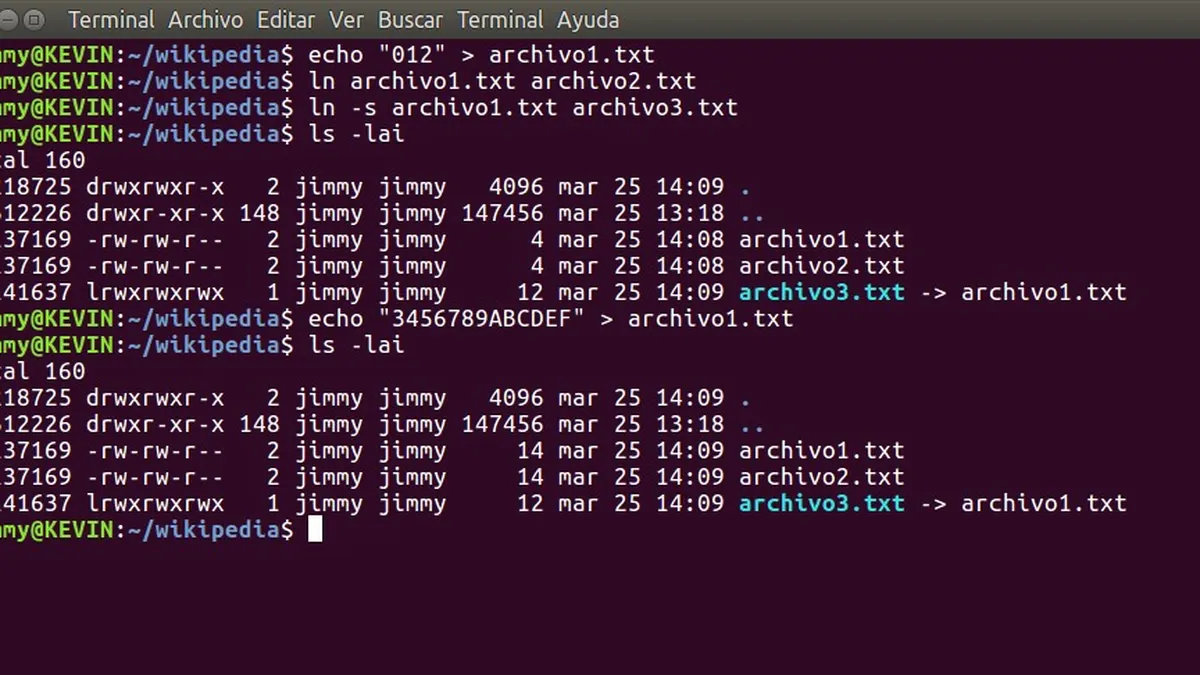
В выводе ls -l первая колонка показывает тип и права: d в начале строки значит каталог, дефис - обычный файл, l - символическая ссылка. Дальше идут владелец, группа, размер и дата изменения.
Если в имени есть пробел, берите его в кавычки или экранируйте обратной косой чертой: cd "Рабочий стол" или cd Рабочий\ стол. Tab подставит экранирование сам.
Файлы и каталоги: создать, скопировать, переместить, удалить
mkdir проект                 # создать каталог
mkdir -p проект/src/tests    # создать всю цепочку сразу
touch заметка.txt            # создать пустой файл
cp отчёт.odt отчёт-копия.odt # скопировать файл
cp -r проект проект-бэкап    # скопировать каталог целиком
mv заметка.txt ~/Документы/  # переместить
mv старое.txt новое.txt      # переименовать
rm файл.txt                  # удалить файл
rm -r проект-бэкап           # удалить каталог с содержимым
rmdir пустой                 # удалить только пустой каталог
ln -s /путь/к/файлу ссылка   # символическая ссылка
rm удаляет сразу и без корзины. Для подстраховки пользуйтесь ключом -i: команда переспросит перед каждым удалением. Конструкции вида rm -rf с путём из переменной или звёздочкой не запускайте, пока не посмотрели, что именно попадёт под удаление: сначала выполните ls с тем же шаблоном.
Звёздочка подставляет любые символы: cp *.jpg ~/Изображения/ скопирует все JPG из текущего каталога. Вопросительный знак заменяет ровно один символ. Упаковка файлов в архивы и распаковка zip, tar и 7z описаны в статье про архивы в Linux.
Просмотр содержимого и поиск
cat файл.txt            # вывести файл целиком
less /var/log/syslog    # листать большой файл, выход q
head -n 20 файл.txt     # первые 20 строк
tail -n 50 файл.log     # последние 50 строк
tail -f файл.log        # следить за новыми строками в реальном времени
wc -l файл.txt          # посчитать строки
Искать текст внутри файлов помогает grep, а сами файлы по имени ищет find:
grep -i ошибка журнал.log      # строки со словом, без учёта регистра
grep -rn TODO ~/проект         # рекурсивно, с номерами строк
find ~ -name '*.pdf'           # все PDF в домашнем каталоге
find . -type f -size +500M     # файлы больше 500 МБ
Выводы команд соединяются вертикальной чертой: ls -l | less позволит листать длинный список, history | grep ssh найдёт в истории все команды с ssh. Знак > записывает вывод в файл, >> дописывает в конец. Более мощные приёмы с locate, ripgrep и поиском по содержимому собраны в статье про поиск файлов.
Для правки конфигов в терминале проще всего nano: nano файл.txt, сохранение Ctrl+O, выход Ctrl+X.
Права доступа и sudo
У каждого файла есть владелец, группа и права на чтение (r), запись (w) и выполнение (x) для владельца, группы и всех остальных. Строка -rwxr-xr-- значит: владелец может всё, группа читать и запускать, остальные только читать.
chmod +x script.sh            # разрешить запуск скрипта
chmod 644 заметка.txt         # rw для владельца, чтение остальным
sudo chown $USER:$USER файл   # сделать себя владельцем
./script.sh                   # запустить скрипт из текущего каталога
Команды, которые меняют систему (установка программ, правка файлов в /etc), требуют прав администратора. Для этого перед командой пишут sudo и вводят свой пароль. В Ubuntu 26.04 sudo реализован на Rust и при вводе пароля показывает звёздочки, в других системах пароль не отображается совсем, это нормально.
Две частые ошибки новичков: запускать всё подряд через sudo (файлы в домашнем каталоге потом принадлежат root) и копировать из интернета команды с sudo, не понимая их смысла. Числовая запись прав, umask, SUID и разбор ошибки Permission denied есть в статье про chmod и chown.
Процессы: что запущено и как это остановить
ps aux                 # все процессы системы
ps aux | grep firefox  # найти конкретный
top                    # живой список, сортировка по нагрузке, выход q
kill 12345             # вежливо завершить процесс по номеру PID
kill -9 12345          # убить принудительно, если первый вариант не помог
pkill firefox          # завершить по имени
killall -9 steam       # все процессы с таким именем
Если программа в терминале зависла, нажмите Ctrl+C. Ctrl+Z приостанавливает её и возвращает приглашение, bg продолжит процесс в фоне, fg вернёт на передний план, jobs покажет список. Вместо top многие ставят htop или btop: цветной интерфейс и управление мышью.
Как читать колонки VSZ, RSS, STAT и что значат состояния процессов, подробно объяснено в статье про ps aux. Службы, которые работают в фоне постоянно (сеть, звук, веб-сервер), управляются не kill, а через systemctl.
Сведения о системе, дисках и памяти
uname -r            # версия ядра
cat /etc/os-release # дистрибутив и его версия
df -h               # свободное место на разделах
du -sh ~/Загрузки   # сколько занимает каталог
lsblk               # диски и разделы деревом
free -h             # оперативная память и swap
uptime              # время работы и средняя нагрузка
lscpu               # процессор
whoami              # под каким пользователем я работаю
Ключ -h у df, du и free означает human-readable: размеры в привычных МБ и ГБ, а не в байтах. Если место на диске внезапно кончилось, начните с du -sh * | sort -h в домашнем каталоге: самые большие папки окажутся внизу списка.
Сеть: адреса, проверка связи, загрузка файлов
ip a                       # сетевые интерфейсы и IP-адреса
ip r                       # маршруты, строка default via показывает роутер
ping -c 4 ya.ru            # проверить связь, 4 пакета
ss -tulpn                  # какие порты слушают программы
curl -I https://ya.ru      # заголовки ответа сайта
wget https://example.com/file.iso  # скачать файл
ssh user@192.168.1.10      # подключиться к другому компьютеру
Старые команды ifconfig и netstat во многих дистрибутивах больше не ставятся по умолчанию, их заменили ip и ss из пакета iproute2. Если ping по имени не проходит, а по IP-адресу работает, проблема в DNS. Разговор о ключах SSH, конфиге и копировании файлов по сети вынесен в отдельную статью про SSH-клиент.
Установка программ: apt, dnf, pacman
Программы в Linux ставятся из репозиториев дистрибутива менеджером пакетов. Команды отличаются, смысл одинаков.
Debian, Ubuntu, Linux Mint:
sudo apt update            # обновить списки пакетов
sudo apt upgrade           # обновить систему
apt search vlc             # найти пакет
sudo apt install vlc       # установить
sudo apt remove vlc        # удалить
Fedora:
sudo dnf upgrade
dnf search vlc
sudo dnf install vlc
sudo dnf remove vlc
Arch Linux и производные:
sudo pacman -Syu
pacman -Ss vlc
sudo pacman -S vlc
sudo pacman -Rs vlc
Заведите в домашнем каталоге текстовый файл и записывайте туда каждую новую полезную команду с короткой пометкой, зачем она. Через месяц у вас будет личная шпаргалка под ваши задачи, а поиск по ней через grep быстрее поиска в интернете. История команд history тоже помогает, но в ней нет пояснений.
Шпаргалка команд Linux на одну страницу
| Задача | Команда |
|---|---|
| Где я | pwd |
| Список файлов подробно | ls -lah |
| Перейти в каталог | cd путь, назад cd .. |
| Создать каталог | mkdir -p имя |
| Копировать, переместить | cp -r, mv |
| Удалить | rm, каталог rm -r |
| Показать файл | cat, less, tail -f |
| Найти текст | grep -rn слово каталог |
| Найти файл | find ~ -name 'шаблон' |
| Права на запуск | chmod +x файл |
| Выполнить от администратора | sudo команда |
| Процессы | ps aux, top |
| Завершить процесс | kill PID, pkill имя |
| Место на диске | df -h, du -sh |
| Память | free -h |
| IP-адрес | ip a |
| Проверить связь | ping -c 4 адрес |
| Справка | man команда, команда --help |
Полный список утилит GNU coreutils с описанием каждого ключа ведётся в официальном руководстве coreutils. Как сократить длинные команды до пары букв, рассказано в статье про псевдонимы.
Частые вопросы
Какие команды Linux нужно знать новичку в первую очередь?
pwd, ls, cd, mkdir, cp, mv, rm, cat, less, grep, sudo, man. С ними можно перемещаться по системе, работать с файлами и читать справку по остальным командам.
Как узнать, что делает команда?
Наберите man и имя команды для полного руководства или имя команды с ключом --help для краткой подсказки. Выход из man клавишей q.
Как отменить или остановить команду в терминале?
Нажмите Ctrl+C. Если программа не реагирует, найдите её PID через ps aux и завершите командой kill или kill -9.
Почему команда пишет Permission denied?
Не хватает прав на файл или каталог. Для системных изменений используйте sudo, для своих скриптов дайте право на запуск командой chmod +x.
Есть ли корзина для rm?
Нет, rm удаляет сразу. Используйте ключ -i для подтверждения или удаляйте через файловый менеджер, если сомневаетесь.
Документация и источники
- GNU Coreutils manual, GNU Project, 2026
- Linux man-pages, kernel.org, 2026
- Ubuntu 26.04 LTS: summary for LTS users (sudo-rs, rust-coreutils), Canonical, 2026
Читайте также
- Горячие клавиши терминала Linux и приёмы работы в bash
- Права доступа в Linux: chmod, chown и разбор Permission denied
- Поиск файлов в Linux: по имени, размеру, дате и содержимому
- Команда ps aux: разбираем вывод и ищем нужный процесс
- Редактор nano в Linux: базовые команды и сочетания клавиш
- Как подключиться по SSH из Linux и Windows: от первого входа до туннелей
Команды проверены на актуальных версиях дистрибутивов на момент обновления. Перед изменением системных настроек сделайте резервную копию.