
Latte Dock в KDE Plasma: макеты, установка и замена на Plasma 6
Latte Dock официально не портирован на Plasma 6: классическая версия 0.10 работает только на Plasma 5, а для Plasma 6 есть неофициальный форк Latte Dock NG под Wayland. Ниже показано, как ставить и импортировать макеты, сохранить настройки и повторить популярные раскладки штатной панелью Plasma 6.
Содержание
Что стало с Latte Dock к 2026 году
Latte Dock в 2021 году был главным способом превратить рабочий стол KDE в подобие macOS, Windows 11 или футуристичной панели с датчиками. Он умел параболическое увеличение иконок, несколько доков на одном экране, отдельные макеты для разных комнат (Activities) и импорт готовых конфигураций одним файлом. Последняя стабильная версия 0.10.9 вышла в конце 2022 года и рассчитана на Plasma 5.
С переходом KDE на Plasma 6 и Qt 6 оригинальный проект так и не получил порт. Автор отошёл от разработки, ветка порта на invent.kde.org осталась незавершённой. Дистрибутивы сделали выводы: Arch Linux убрал пакет из репозиториев в 2024 году, Gentoo отправил его на удаление, в Debian пакет исчез из тестовой ветки в феврале 2025 года и в Debian 13 его уже нет. Если вы обновились на Plasma 6, старый док не запустится, а при обновлении системы пакет обычно удаляется или конфликтует с зависимостями.
Что осталось пользователю в 2026 году:
- системы на Plasma 5.27 (Debian 12, Kubuntu 22.04, openSUSE Leap 15.6), где Latte из репозитория по-прежнему ставится и работает;
- неофициальный форк Latte Dock NG, который портирован на Plasma 6 и работает только в сессии Wayland;
- штатная панель Plasma 6, которая научилась плавать, сжиматься по содержимому и уходить из-под окон. Большую часть макетов 2021 года ею можно повторить.
Ниже разберём все три варианта, а также то, как обращаться с файлами макетов, чтобы не потерять настройки при переезде.
Где Latte ещё ставится и как его установить
На дистрибутивах с Plasma 5 установка делается из штатного репозитория. Пакет называется одинаково почти везде:
# Debian 12, Kubuntu 22.04 и производные
sudo apt install latte-dock
# openSUSE Leap 15.6
sudo zypper install latte-dock
Проверить, какая версия Plasma у вас стоит, можно в Параметры системы, раздел О системе, или командой:
plasmashell --versionЕсли в выводе 6.x, классический пакет вам не подходит. Попытка собрать старый latte-dock-git из AUR на Arch тоже заканчивается ошибками сборки: код зависит от библиотек Plasma 5, которых в системе нет.
Форк Latte Dock NG для Plasma 6
Сообщество довело порт до рабочего состояния в отдельном форке Latte Dock NG (репозиторий ruizhi-lab/latte-dock-ng на GitHub). Судя по описанию проекта, он требует Plasma 6.3 или новее, работает только под Wayland (поддержку X11 из форка вырезали) и распространяется через COPR для Fedora, отдельный APT-репозиторий для Debian 13 и Ubuntu 26.04, а также готовыми пакетами в разделе релизов. Для Debian 13 и для Ubuntu 26.04 собираются разные пакеты, путать их нельзя.
Это сторонний проект, не KDE. Пользователи отмечают шероховатости: перестановка элементов в доке работает не всегда гладко, а старые макеты от версии 0.10 могут тормозить или ронять док. Ставьте форк осознанно и только после резервной копии конфигурации Plasma, о ней ниже.
Как устроены макеты Latte и где они лежат
Макет (layout) в терминах Latte - это набор доков и панелей с их положением, размерами, виджетами и оформлением. Каждый макет хранится отдельным текстовым файлом, поэтому его легко сохранить, отправить другу или выложить в KDE Store.
| Путь или команда | Что это |
|---|---|
~/.config/latte/ | каталог с макетами, по файлу имя.layout.latte на каждый |
~/.config/lattedockrc | общие настройки: активный макет, режим памяти, автозапуск |
latte-dock --available-layouts | вывести список установленных макетов |
latte-dock --layout имя | запустить док с указанным макетом |
latte-dock --import-layout /полный/путь.layout.latte | импортировать файл и сразу его загрузить |
latte-dock --default-layout | загрузить стандартный макет, если свой сломан |
latte-dock --replace | заменить уже запущенный экземпляр |
latte-dock -cc | очистить кэш QML, помогает после обновлений |
Путь для --import-layout нужен абсолютный, относительный док не примет. Режимы --single и --multiple переключают, будет ли активен один макет на все комнаты или у каждой комнаты свой.
Важная деталь для тех, кто ставит готовые темы: файл макета хранит только настройки, но не сами виджеты. Если автор использовал, например, виджет погоды или нестандартное меню, их нужно поставить отдельно, иначе на месте виджета появится пустая ячейка или значок с вопросом.
Импорт готового макета пошагово
Порядок одинаков для Plasma 5 и для форка NG, отличаются только версии виджетов.
- Сохраните текущее состояние (команды в разделе про резервную копию).
- Откройте настройки дока: правый клик по доку, пункт Настроить Latte или Макеты.
- В окне Макеты нажмите Загрузить, чтобы открыть каталог KDE Store прямо из программы, или Импорт, если файл
.layout.latteуже скачан. - Прочитайте описание макета на странице автора: там обычно перечислены нужные виджеты, иконки и глобальная тема.
- Установите виджеты через Добавить виджеты, Загрузить новые виджеты.
- Переключитесь на новый макет и, если нужно, отключите стандартную панель Plasma, иначе получите две панели друг над другом.
Из терминала то же самое делается одной командой, удобно для скриптов и восстановления:
latte-dock --replace --import-layout "$HOME/Загрузки/frosty.layout.latte"Многие макеты 2021 года удаляют или подменяют штатную панель. Прежде чем импортировать что-то крупное вроде Cyberpunk или Frosty, скопируйте ~/.config/plasma-org.kde.plasma.desktop-appletsrc. Если результат не понравится, вернуть родную панель Plasma можно за минуту, а не собирать её заново по памяти.
Подборка макетов из статьи 2021 года
Эти макеты мы показывали в первой версии статьи. Все они сделаны под Latte 0.10 и Plasma 5, поэтому на Plasma 6 их можно либо попробовать через форк NG, либо использовать как образец для ручной настройки штатной панели.
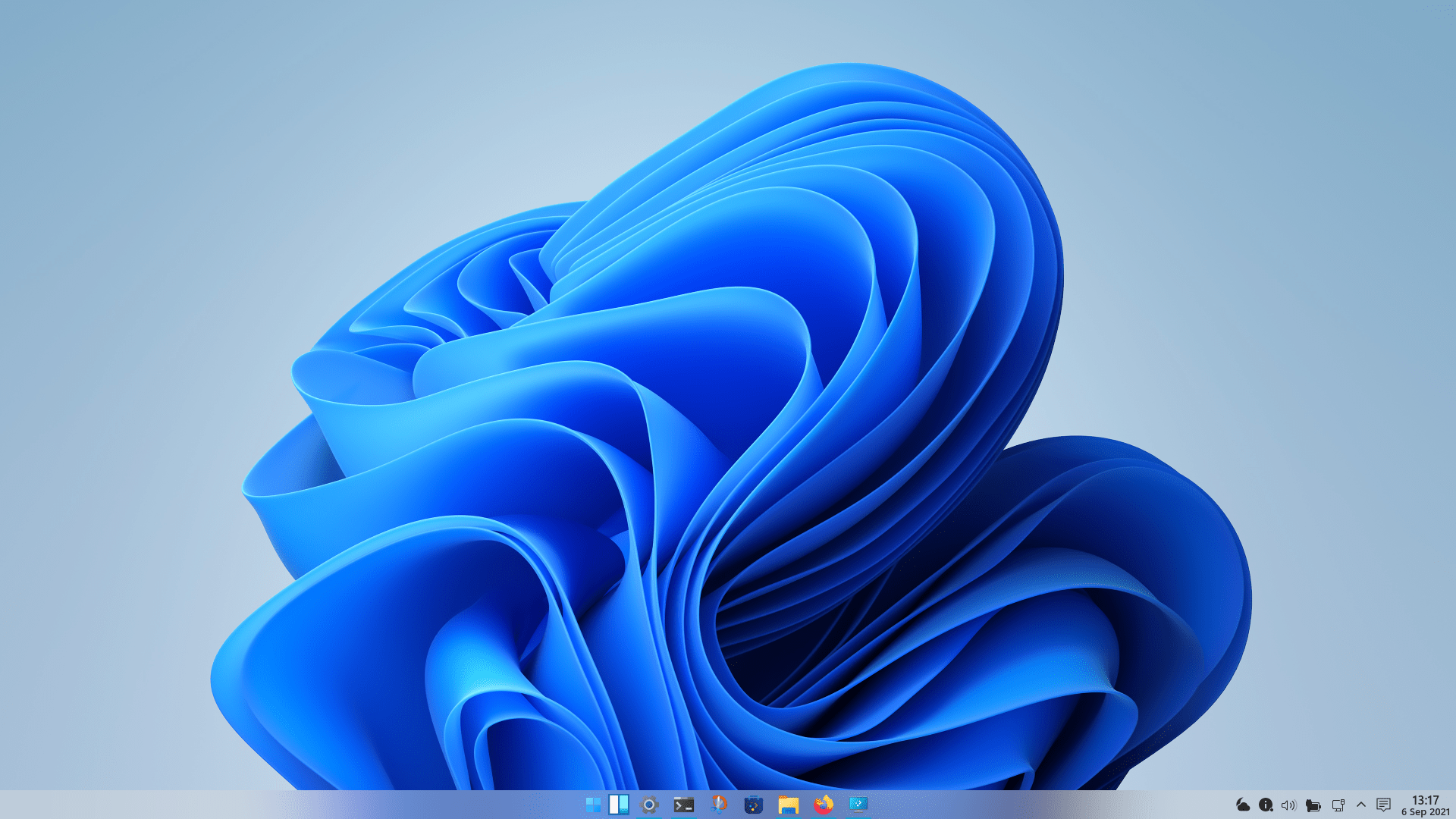
Windows 11 for Latte Dock
Центрированная панель задач с меню по центру, как в Windows 11. Требует отдельного виджета меню и набора иконок, всё перечислено у автора.
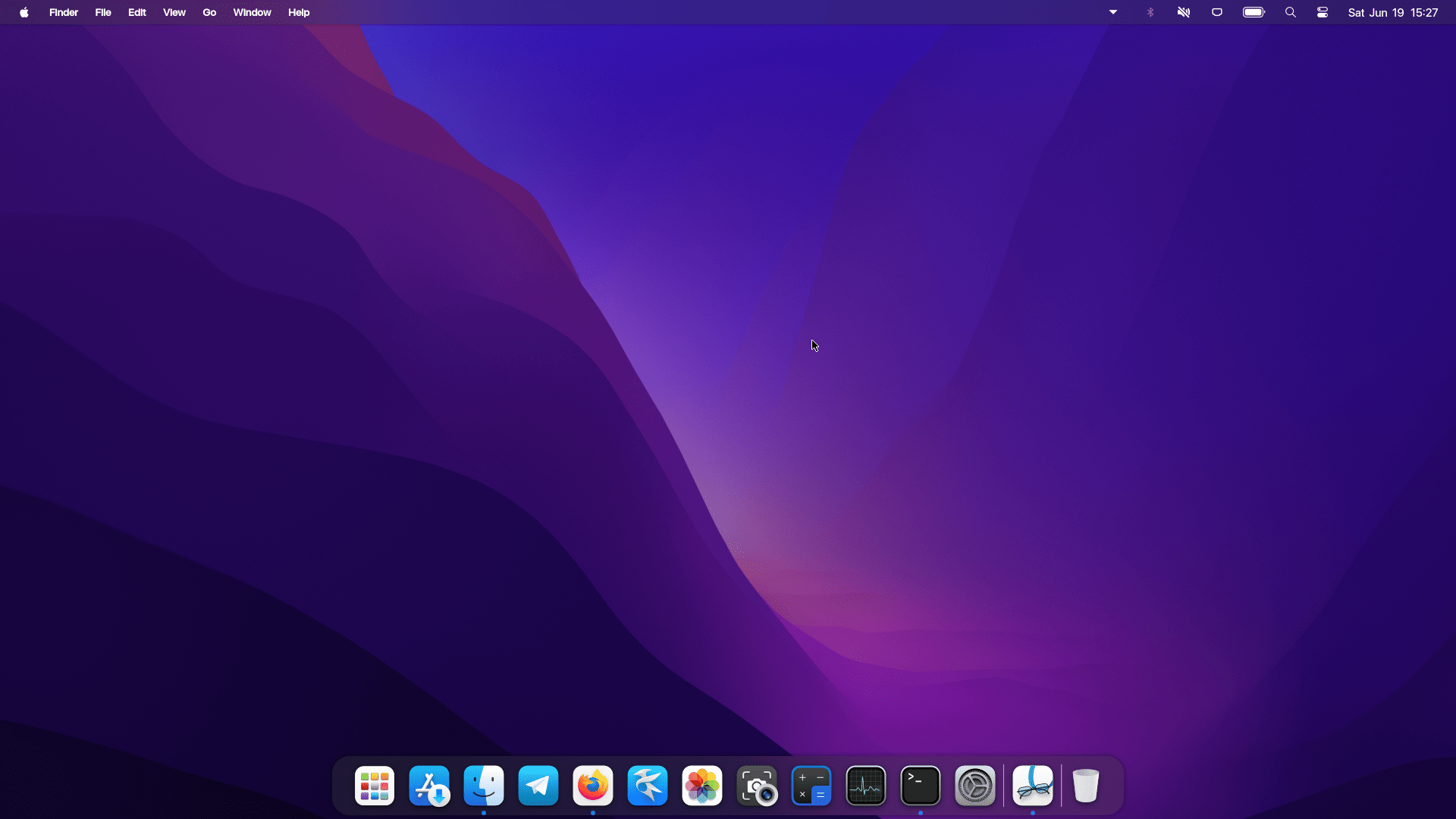
macOS Monterey for Latte Dock
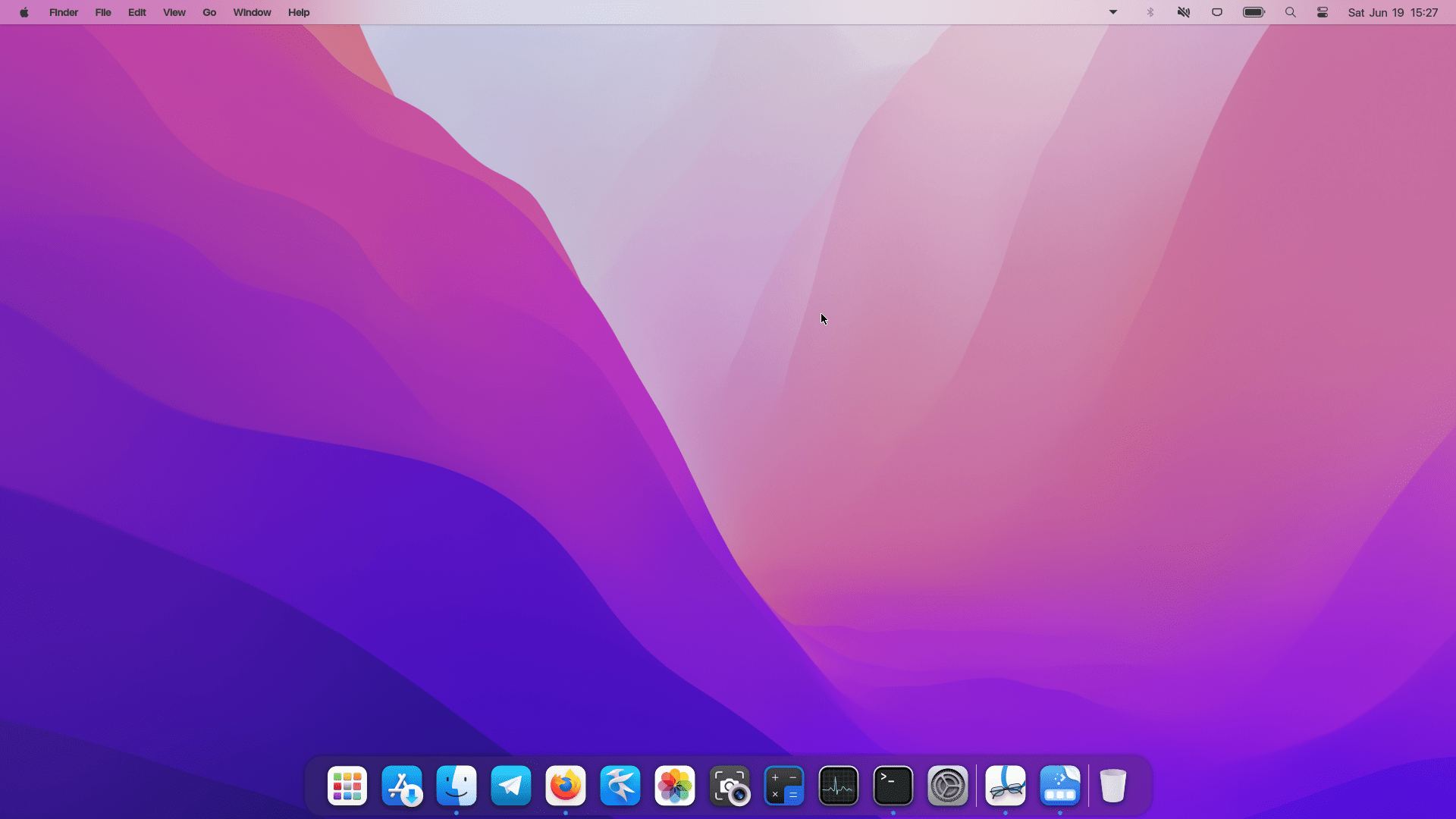
Верхняя строка с глобальным меню и нижний док с увеличением иконок. Пожалуй, самый популярный сценарий использования Latte.
Frosty Latte Layout
Два дока и верхняя панель, справа боковая колонка с датчиками системного монитора.
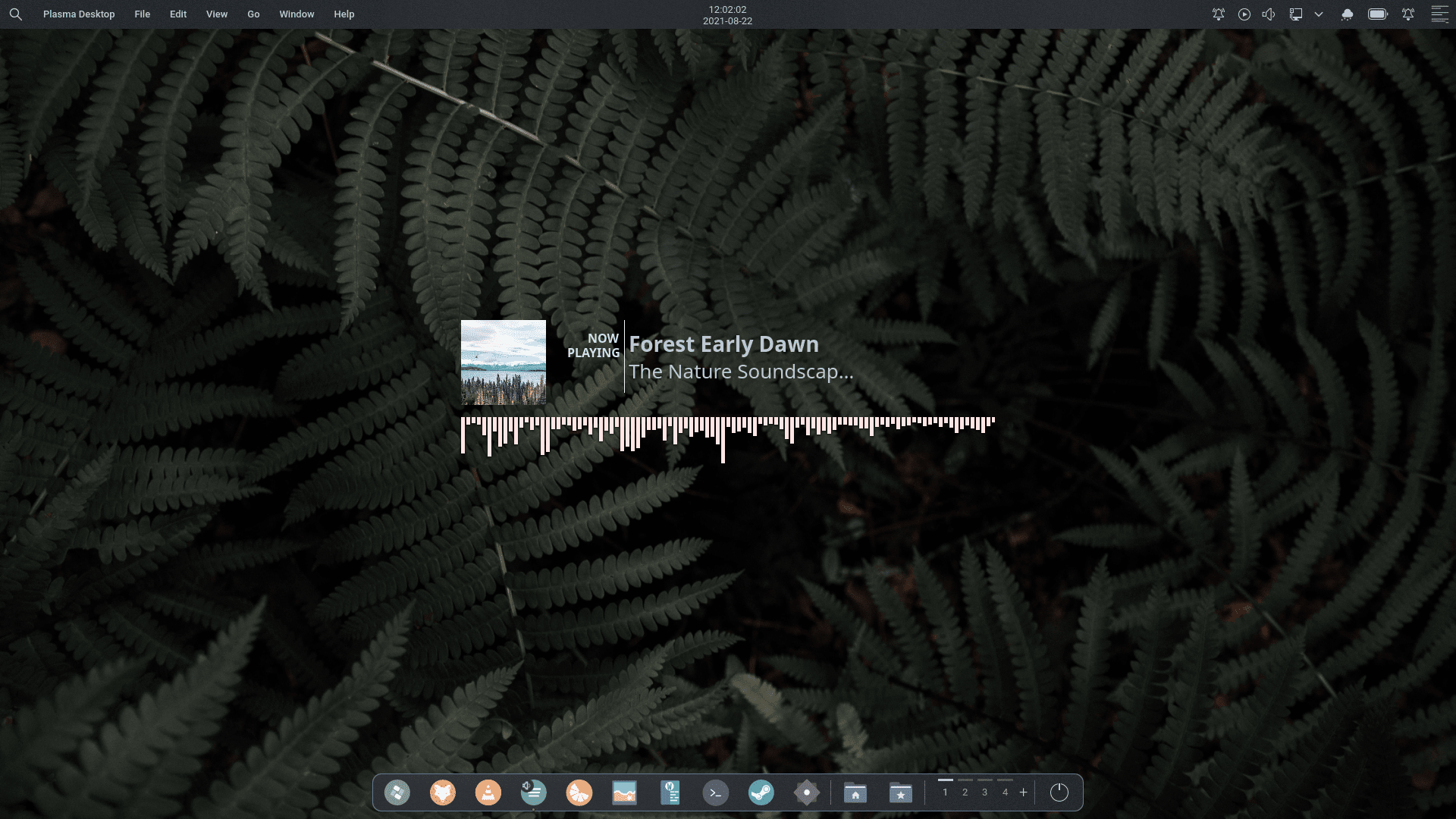
Latte Layout и Edna
Оба входят в состав глобальных тем и используют плавающие доки. Без родной глобальной темы выглядят скромнее.
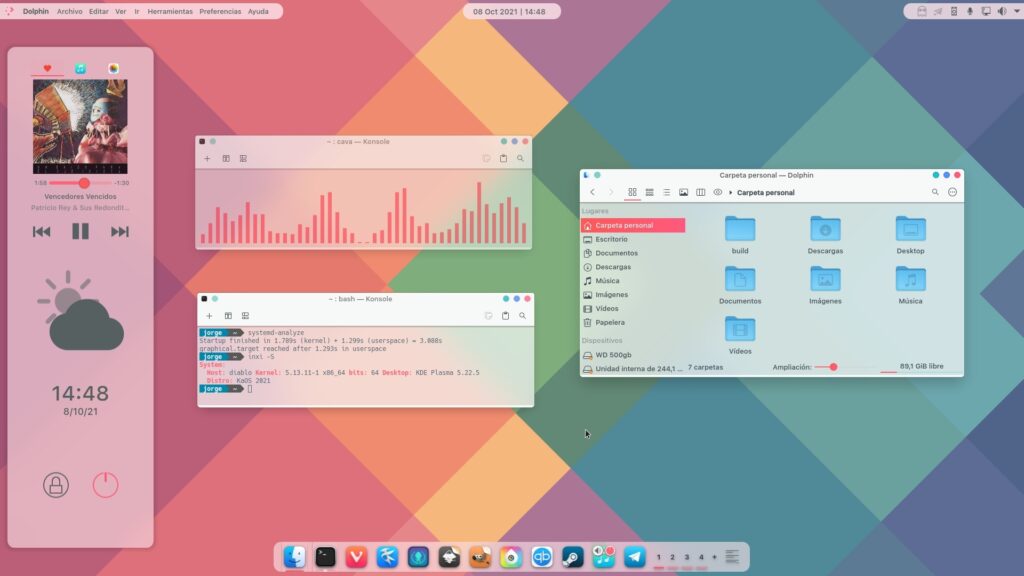
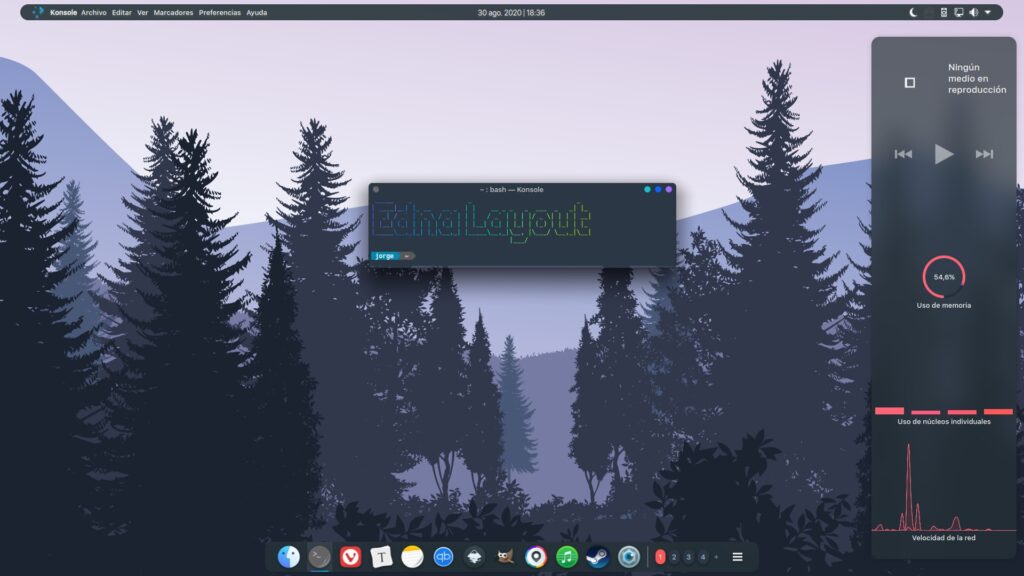
ROUNDED, Cyberpunk и Windows 10
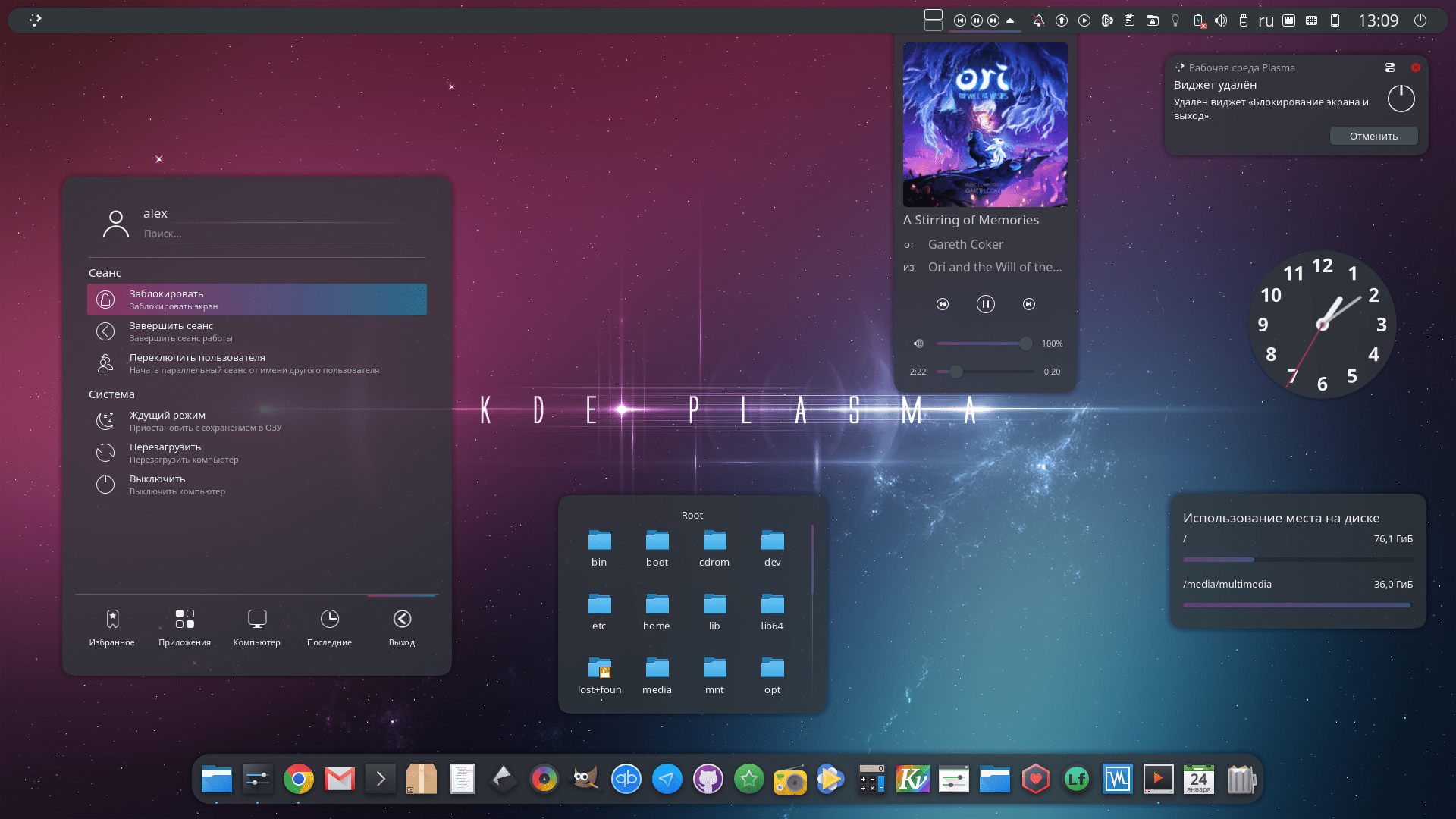
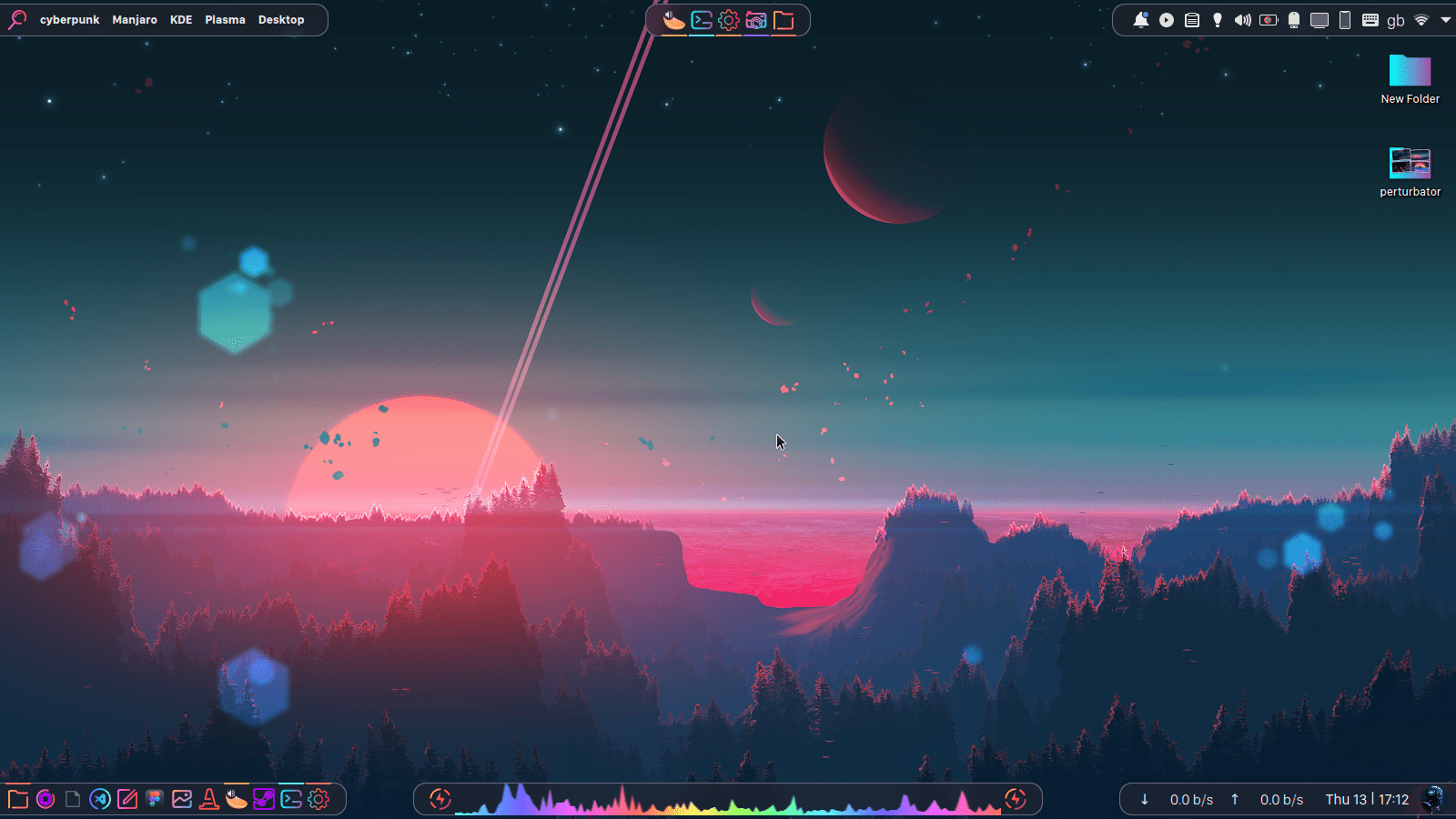
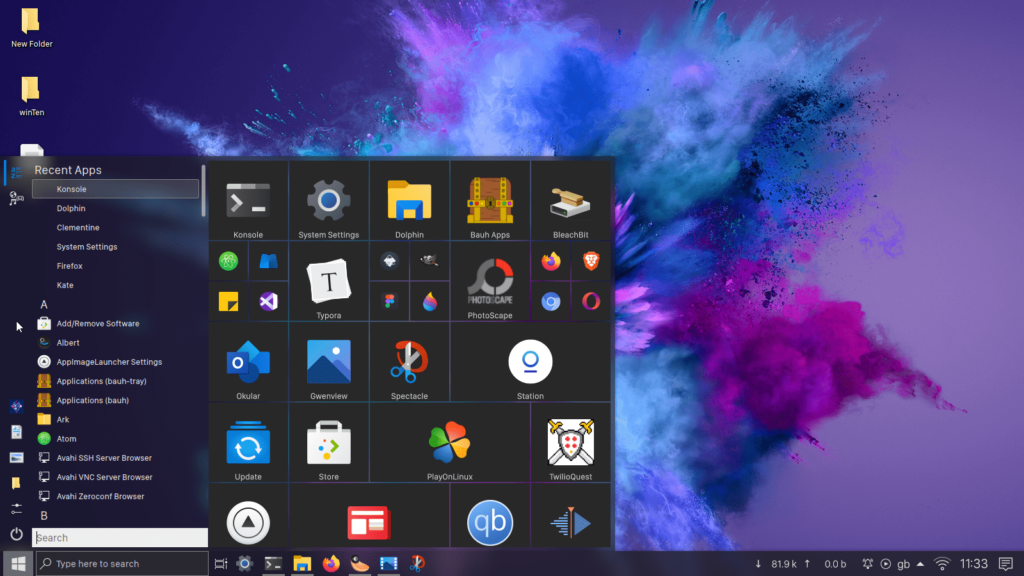
ROUNDED даёт плавающие панели со скруглёнными углами. Cyberpunk Layout рассчитан на тёмную неоновую тему и много виджетов. Windows 10 Latte Layout повторяет классическую панель задач на всю ширину экрана, его проще всего воспроизвести без Latte.
Как сохранить настройки перед экспериментами
Копия занимает секунды, а экономит вечер. Сохраняем и Latte, и раскладку Plasma, потому что макеты часто меняют обе:
mkdir -p ~/latte-backup
cp -r ~/.config/latte ~/latte-backup/
cp ~/.config/lattedockrc ~/latte-backup/
cp ~/.config/plasma-org.kde.plasma.desktop-appletsrc ~/latte-backup/
cp ~/.config/plasmashellrc ~/latte-backup/
Откат при поломке:
killall latte-dock
cp -r ~/latte-backup/latte ~/.config/
cp ~/latte-backup/lattedockrc ~/.config/
cp ~/latte-backup/plasma-org.kde.plasma.desktop-appletsrc ~/.config/
cp ~/latte-backup/plasmashellrc ~/.config/
systemctl --user restart plasma-plasmashell
Последняя команда перезапускает оболочку Plasma на системах с запуском через systemd, это поведение по умолчанию начиная с Plasma 5.25. Если она не сработала, просто выйдите из сеанса и войдите снова.
Чтобы Latte перестал стартовать вместе с системой, есть ключ latte-dock --disable-autostart, обратно включается через --enable-autostart.
Док без Latte: что умеет штатная панель Plasma 6
Если вы на Plasma 6 и не хотите сторонний форк, начните с родной панели. За последние релизы она получила то, ради чего раньше ставили Latte:
- плавающий режим с отступом от края экрана;
- ширину по содержимому, когда панель сжимается до размера иконок и выглядит как док;
- режимы видимости: автоскрытие, уход из-под окон и вариант, когда окна перекрывают панель;
- адаптивную, сплошную и полупрозрачную непрозрачность;
- несколько панелей на разных краях и мониторах.
Чтобы собрать док в духе macOS:
- Правый клик по рабочему столу, Добавить или изменить, затем Добавить панель, Пустая панель.
- Перенесите её вниз, включите плавающий режим и ширину по содержимому.
- Добавьте виджет Панель задач (только значки) и при желании разделители.
- Видимость поставьте на уход из-под окон, если хотите, чтобы док прятался при развёрнутом окне.
- Верхнюю панель оставьте с меню приложений, глобальным меню и системным лотком.
Чего штатная панель до сих пор не умеет: параболического увеличения иконок и тонкой настройки индикаторов, как было в Latte. Частично это закрывают виджеты из KDE Store для Plasma 6, например Panel Colorizer, который меняет фон, скругления и тени панели. Подробнее про оформление, прозрачность и эффекты окон у нас есть отдельные материалы про настройку внешнего вида KDE Plasma и эффекты KWin. Пошаговая настройка свежей Plasma без перегруза описана в статье про KDE Plasma 6.6.
Док не запускается или ведёт себя странно
Типичные симптомы и что с ними делать:
- Сообщение, что экземпляр уже запущен, хотя дока не видно. Запустите
latte-dock --replace, он завершит зависший процесс и стартует заново. - После обновления пропали виджеты или док пустой. Очистите кэш QML ключом
latte-dock -cc. Если не помогло, загрузите стандартный макет через--default-layoutи импортируйте свой заново. - Значок с вопросом вместо виджета. Виджет из макета не установлен или не совместим с вашей версией Plasma. Удалите его из дока и поставьте аналог.
- Док мерцает или не прячется под Wayland. На Plasma 5 поддержка Wayland у Latte всегда была слабее, чем под X11. Проверьте поведение в сеансе X11, а общие проблемы с экраном разобраны в статье про Wayland.
- Форк NG не стартует. Убедитесь, что вы в сеансе Wayland:
echo $XDG_SESSION_TYPEдолжен вернуть wayland. Под X11 форк не работает по задумке.
Для подробной диагностики запустите док из терминала с отладкой и посмотрите, на чём он падает:
latte-dock --replace -dЕсли вы выбираете систему, где KDE поставляется в хорошем состоянии из коробки, загляните в обзор дистрибутивов с KDE Plasma. Исходный код и история проекта Latte доступны на invent.kde.org.
Частые вопросы
Работает ли Latte Dock в KDE Plasma 6?
Оригинальный Latte Dock 0.10 не работает в Plasma 6 и удалён из репозиториев Arch и Debian 13. Для Plasma 6 существует неофициальный форк Latte Dock NG, который запускается только в сеансе Wayland.
Где хранятся макеты Latte Dock?
В каталоге ~/.config/latte, каждый макет отдельным файлом с расширением .layout.latte. Общие настройки дока лежат в ~/.config/lattedockrc.
Как импортировать макет Latte из терминала?
Командой latte-dock --replace --import-layout с абсолютным путём к файлу .layout.latte. Док загрузит макет сразу после импорта.
Чем заменить Latte Dock в Plasma 6?
Штатной панелью: включите плавающий режим и ширину по содержимому, добавьте панель задач только со значками. Внешний вид можно доработать виджетами из KDE Store, например Panel Colorizer.
Как вернуть стандартную панель после неудачного макета?
Восстановите сохранённый файл ~/.config/plasma-org.kde.plasma.desktop-appletsrc и перезапустите оболочку командой systemctl --user restart plasma-plasmashell или перезайдите в сеанс.
Документация и источники
- Latte Dock: исходный код и параметры командной строки, KDE, 2022
- Latte Dock NG, неофициальный форк для Plasma 6, ruizhi-lab, 2026
- Debian Package Tracker: latte-dock, Debian, 2025
Читайте также
Команды проверены на актуальных версиях дистрибутивов на момент обновления. Перед изменением системных настроек сделайте резервную копию.