
Wine в Linux: запуск Windows-программ, Bottles и winetricks
Wine в Linux запускает программы Windows без виртуальной машины: установите пакет wine и выполните wine setup.exe в каталоге с файлом. Для удобства есть Bottles с отдельными префиксами под каждую программу, а для игр лучше подходит Steam с Proton. Ниже установка Wine 11, работа с winetricks, таблица совместимости и решение частых проблем.
Содержание
Что такое Wine и что изменилось в версии 11
Wine не эмулятор и не виртуальная машина. Это слой совместимости, который переводит вызовы Windows API в вызовы Linux на лету. Поэтому программа работает почти с родной скоростью, но только если Wine реализует всё, что ей нужно. Отсюда и главный принцип: одни программы запускаются идеально, другие с огрехами, третьи не стартуют вовсе.
В январе 2026 года вышла стабильная Wine 11.0, и для пользователя в ней два важных изменения.
- Новый режим WoW64 доведён до готовности. 32-битные программы работают внутри 64-битного Wine без отдельного набора 32-битных библиотек в системе. Отдельный загрузчик wine64 заменён единым, а чисто 32-битные префиксы с
WINEARCH=win32объявлены устаревшими. - Поддержка NTSYNC. На ядрах 6.14 и новее Wine использует модуль ядра ntsync для синхронизации потоков, что снижает накладные расходы в многопоточных программах и играх. Подробно об этом мы писали в материале про NTSYNC в Linux.
Также улучшен драйвер Wayland, а на X11 по умолчанию используется бэкенд EGL вместо GLX.
Установка Wine в Ubuntu, Debian, Fedora и Arch
Проще всего поставить Wine из репозитория дистрибутива. Версия там может отставать от свежей, зато обновляется вместе с системой.
# Debian, Ubuntu, Linux Mint
sudo dpkg --add-architecture i386
sudo apt update
sudo apt install wine wine32 wine64
# Fedora
sudo dnf install wine
# Arch Linux
sudo pacman -S wine
Пакет wine32 в Debian и Ubuntu нужен сборкам Wine 10 и старше, которые работают по старой схеме WoW64. Если команда сообщает, что такого пакета нет, просто уберите его из списка. В Arch пакет давно собирается в новом режиме, но точные требования к репозиториям лучше сверить с ArchWiki.
Свежая версия из репозитория WineHQ
Для Ubuntu и Debian проект Wine держит собственный репозиторий со стабильной, разрабатываемой и staging-ветками. Команды для Ubuntu из официальной инструкции WineHQ:
sudo dpkg --add-architecture i386
sudo mkdir -pm755 /etc/apt/keyrings
wget -O - https://dl.winehq.org/wine-builds/winehq.key | sudo gpg --dearmor -o /etc/apt/keyrings/winehq-archive.key -
sudo wget -NP /etc/apt/sources.list.d/ https://dl.winehq.org/wine-builds/ubuntu/dists/$(lsb_release -sc)/winehq-$(lsb_release -sc).sources
sudo apt update
sudo apt install --install-recommends winehq-stable
В Linux Mint вместо $(lsb_release -sc) подставьте кодовое имя базы Ubuntu, например noble для Mint 22. Не смешивайте пакеты wine из репозитория дистрибутива и winehq-*: удалите один набор перед установкой другого.
wine --versionКак запустить exe в Linux через Wine
Установщик или переносимая программа запускается одной командой из каталога с файлом:
wine setup.exe
# установщик в формате msi
wine msiexec /i program.msi
# путь с пробелами берите в кавычки
wine "/home/user/Загрузки/My Program.exe"
При первом запуске Wine создаст префикс ~/.wine. Это папка, где лежит своя маленькая Windows: диск C: в ~/.wine/drive_c, реестр, настройки. Установленные программы появятся в меню приложений в разделе Wine, а запустить их вручную можно по пути внутри drive_c.
Если программа вывела кракозябры вместо русских букв, задайте локаль при запуске и поставьте шрифты Windows:
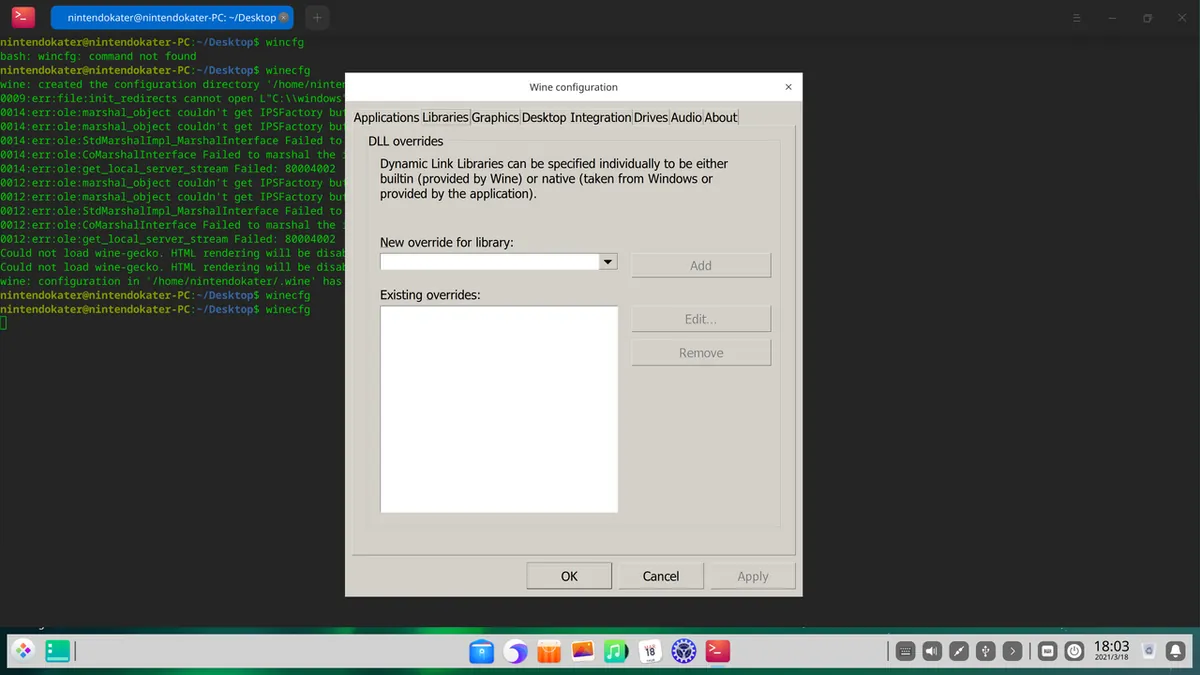
LANG=ru_RU.UTF-8 wine program.exeОсновные настройки открывает winecfg: версия Windows, которую Wine изображает для программ, библиотеки, графика, звук, привязка дисков. Удалить установленную программу поможет wine uninstaller, а остановить все зависшие процессы Wine команда wineserver -k.
Префиксы и winetricks
Держать все программы в одном ~/.wine плохая идея: библиотеки, нужные одной программе, ломают другую. Правильно заводить отдельный префикс под каждую серьёзную программу или игру. Он задаётся переменной WINEPREFIX:
WINEPREFIX=~/wine/office wine setup.exe
WINEPREFIX=~/wine/office winecfg
Если префикс сломался, его просто удаляют вместе с программой: rm -rf ~/wine/office. Система при этом не страдает.
winetricks это скрипт, который ставит в префикс компоненты от Microsoft и сторонних разработчиков: шрифты, Visual C++, .NET, DirectX-библиотеки.
# Debian, Ubuntu
sudo apt install winetricks
# Fedora
sudo dnf install winetricks
# Arch
sudo pacman -S winetricks
# шрифты и среда Visual C++ в нужный префикс
WINEPREFIX=~/wine/office winetricks corefonts vcrun2022
# список доступных компонентов
winetricks list-all
Ставьте только то, что действительно требует программа. Лишние нативные DLL порой ломают больше, чем чинят.
Перед экспериментами с winetricks скопируйте рабочий префикс: cp -a ~/wine/office ~/wine/office.bak. Если после установки очередного компонента программа перестала запускаться, вы вернётесь к рабочему состоянию за секунду, не переустанавливая всё с нуля.
Bottles: графическая оболочка для Wine
Bottles делает всё то же самое, но через удобный интерфейс. Каждая программа живёт в своей "бутылке", то есть префиксе. При создании выбирается окружение: "Приложение" для офисных программ, "Игры" с DXVK и VKD3D для DirectX, "Своё" для ручной настройки. Внутри можно поставить зависимости одним щелчком, переключить версию Wine (раннера), сделать снимок и откатиться к нему.
Официально поддерживается только Flatpak-версия:
flatpak install flathub com.usebottles.bottles
flatpak run com.usebottles.bottles
Из-за песочницы Bottles по умолчанию видит не все каталоги. Если установщик лежит на внешнем диске, откройте доступ:
flatpak override --user --filesystem=/media com.usebottles.bottlesКак не раздавать приложениям лишнего, смотрите в статье про разрешения Flatpak. Для запуска exe из менеджера файлов в Bottles есть пункт "Запустить исполняемый файл" в каждой бутылке.
PlayOnLinux, Lutris и Steam: когда что брать
PlayOnLinux много лет был главной оболочкой для Wine, и его до сих пор советуют в старых инструкциях. Но последняя версия 4.4 вышла ещё в 2020 году, а новая ветка PlayOnLinux 5 так и не дошла до стабильного релиза. Скрипты установки в нём устарели. Для Ubuntu 26.04 в репозитории пакета, судя по всему, уже нет, остаётся версия с Flathub. Для новых установок разумнее выбрать Bottles.
Для игр ситуация другая:
- Steam с Proton. Если игра продаётся в Steam, это лучший вариант. Proton основан на Wine, но собран с патчами под игры. Как его включить и что делать при ошибках, описано в статье про Proton и Steam.
- Lutris. Удобен для игр вне Steam: GOG, Battle.net, Epic Games, эмуляторы. Есть готовые скрипты установки от сообщества.
- Heroic Games Launcher. Клиент для Epic Games и GOG с поддержкой Wine и Proton.
Для офисных и рабочих программ хватает Bottles или чистого Wine с отдельными префиксами.
Что работает в Wine, а что нет
Перед установкой проверьте программу в базе Wine AppDB, а игру на ProtonDB. Там пользователи пишут, какая версия работает и какие нужны настройки. Общая картина такая:
| Тип программ | Как обычно работает | Что делать |
|---|---|---|
| Простые утилиты: Notepad++, 7-Zip, старые редакторы | хорошо | чистый Wine |
| Старые версии Microsoft Office | с оговорками, зависит от версии | отдельный префикс, проверить AppDB |
| Игры из Steam | большинство запускается | Proton, оценки ProtonDB |
| Игры с античитом уровня ядра | часто не работают | Windows рядом с Linux |
| Свежий Adobe Creative Cloud | плохо или никак | аналоги для Linux или ВМ |
| Программы с драйверами: USB-ключи, станки, сканеры | обычно нет | виртуальная машина с пробросом USB |
Если программа критична для работы, а в Wine она нестабильна, надёжнее держать виртуальную машину с Windows или вторую систему на диске. Как поставить Linux так, чтобы Windows осталась, показано в статье про установку рядом с Windows 11. И не забывайте искать нативную версию: у многих программ она давно есть, а способы установки собраны в статье как установить программу в Linux.
Если программа не запускается
Первым делом запустите её из терминала и посмотрите, на чём она останавливается. Вывод Wine многословный, ищите строки с err: и названиями отсутствующих DLL.
WINEPREFIX=~/wine/app wine program.exe 2>&1 | tee ~/wine-log.txt
grep -i "err:" ~/wine-log.txt | head -30- Не хватает библиотеки (например,
MSVCP140.dll). Поставьте нужную среду через winetricks:vcrun2022,dotnet48и так далее. - Программа требует новую Windows. В winecfg на вкладке "Приложения" выберите Windows 10 или 11.
- Проблемы с графикой в играх. Проверьте драйвер Vulkan командой
vulkaninfo --summary, без него DXVK не заработает. - Подтормаживания в играх. Проверьте, доступен ли NTSYNC:
ls /dev/ntsync. Если устройства нет, загрузите модульsudo modprobe ntsync, а для автозагрузки добавьте его имя в/etc/modules-load.d/ntsync.conf. - Сломался префикс. Создайте новый под эту программу. Это быстрее, чем искать, какой компонент всё испортил.
echo ntsync | sudo tee /etc/modules-load.d/ntsync.confЕсли ничего не помогло, попробуйте другую ветку Wine: staging или более старую версию. В Bottles это делается переключением раннера в настройках бутылки, без переустановки программы.
Частые вопросы
Как запустить exe в Linux?
Установите Wine из репозитория дистрибутива и выполните wine имя_файла.exe в каталоге с программой. Установщики msi запускаются через wine msiexec /i файл.msi.
Что лучше: Bottles или PlayOnLinux?
Bottles. Он активно развивается и распространяется через Flathub, а последняя версия PlayOnLinux вышла в 2020 году.
Нужно ли в Wine 11 ставить 32-битные библиотеки?
В новом режиме WoW64 32-битные программы работают без отдельных 32-битных библиотек в системе. Но пакеты в дистрибутивах собираются по-разному, поэтому следуйте инструкции для своей системы.
Как удалить программу, установленную через Wine?
Выполните wine uninstaller и выберите программу. Если она стояла в отдельном префиксе, проще удалить весь каталог префикса.
Почему игра не работает в Wine?
Чаще всего мешают античит, отсутствие драйвера Vulkan или недостающие библиотеки. Проверьте игру на ProtonDB и попробуйте Steam с Proton.
Документация и источники
- Wine 11.0 release announcement, WineHQ, 2026
- Debian and Ubuntu installation, WineHQ, 2026
- Wine, ArchWiki, 2026
- Bottles documentation, Bottles, 2026
Читайте также
Команды проверены на актуальных версиях дистрибутивов на момент обновления. Перед изменением системных настроек сделайте резервную копию.