
Как установить программу в Linux: все способы с примерами
Установить программу в Linux проще всего из репозитория дистрибутива: команда sudo apt install, sudo dnf install или sudo pacman -S, либо центр приложений. Если программы там нет, берите Flatpak или Snap, затем deb или rpm пакет разработчика, AppImage, и только в крайнем случае собирайте из исходников.
Содержание
Откуда ставить программу: порядок выбора
В Linux программы не скачивают с сайтов как попало, а берут из проверенных источников. Источников несколько, и у каждого своя ниша. Работает простое правило: идите по списку сверху вниз и останавливайтесь на первом подходящем варианте.
- Репозиторий дистрибутива через apt, dnf или pacman. Пакеты проверены сопровождающими, обновляются вместе с системой.
- Flatpak с Flathub или Snap, если в репозитории программы нет или она слишком старая.
- Официальный репозиторий или пакет разработчика (deb, rpm): так распространяются Google Chrome, VS Code, Steam, драйверы.
- AppImage - один файл, который запускается без установки.
- Сборка из исходников, когда ничего из перечисленного не подходит.
Ещё одно правило для новичков: не ищите "linux программа скачать" на случайных сайтах. Ссылку на установку берите с официального сайта проекта или из центра приложений. Если нужна именно Windows-программа, это отдельная история, о ней статья про Wine.
Установка программы через терминал из репозитория
Пакетный менеджер сам скачивает программу, ставит нужные библиотеки и потом обновляет её. Сначала найдите точное имя пакета, затем установите:
# Debian, Ubuntu, Linux Mint
sudo apt update
apt search gimp
sudo apt install gimp
# Fedora
dnf search gimp
sudo dnf install gimp
# Arch Linux, Manjaro
pacman -Ss gimp
sudo pacman -S gimp
# openSUSE
zypper search gimp
sudo zypper install gimp| Действие | apt (Debian, Ubuntu) | dnf (Fedora) | pacman (Arch) |
|---|---|---|---|
| Обновить списки и систему | sudo apt update; sudo apt upgrade | sudo dnf upgrade | sudo pacman -Syu |
| Найти пакет | apt search имя | dnf search имя | pacman -Ss имя |
| Установить | sudo apt install имя | sudo dnf install имя | sudo pacman -S имя |
| Удалить | sudo apt remove имя | sudo dnf remove имя | sudo pacman -Rns имя |
| Информация о пакете | apt show имя | dnf info имя | pacman -Si имя |
| Локальный файл пакета | sudo apt install ./файл.deb | sudo dnf install ./файл.rpm | sudo pacman -U файл.pkg.tar.zst |
В Arch перед установкой новых пакетов всегда делайте полное обновление pacman -Syu, частичные обновления там ломают систему. Подробно об этом в статье о pacman, а пакеты, которых нет в официальных репозиториях, берут из AUR.
Без терминала: центры приложений
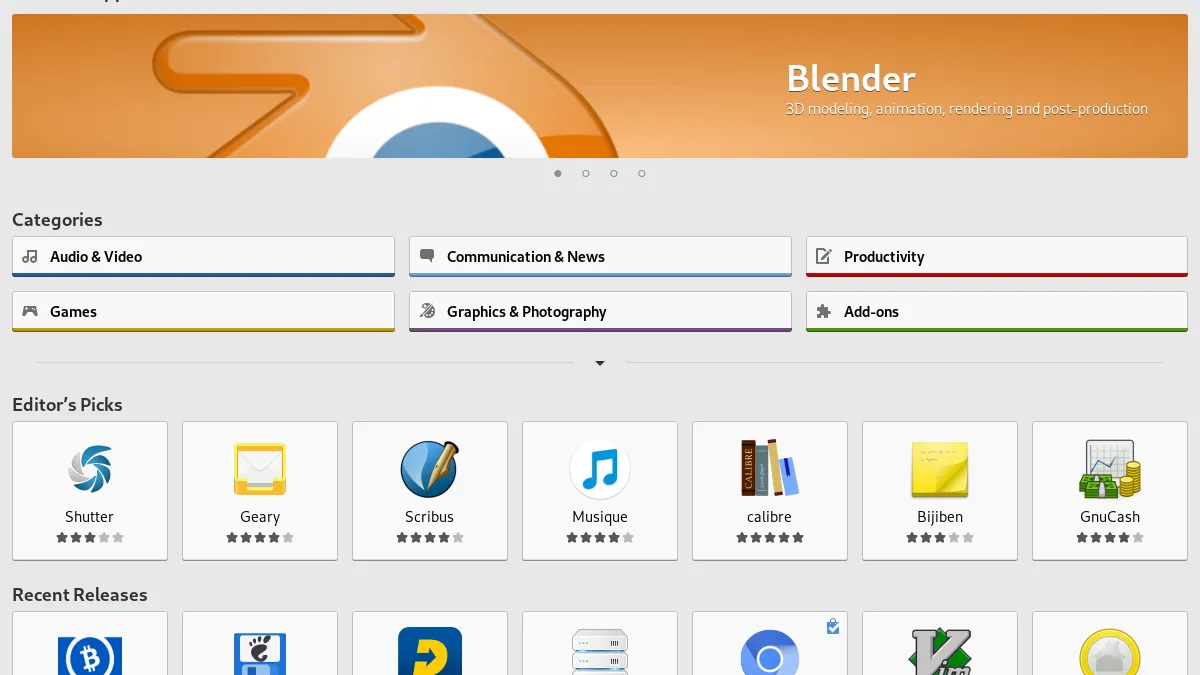
Всё то же самое можно сделать мышью. В Ubuntu 26.04 это App Center, в Fedora Workstation и других системах с GNOME - "Программы" (GNOME Software), в KDE Plasma - Discover, в Linux Mint - "Менеджер программ". Они показывают и пакеты из репозитория, и Flatpak или Snap.
Обратите внимание на источник в карточке программы: одна и та же программа может быть доступна и как обычный пакет, и как Flatpak, и как Snap. Если у вас стоят оба варианта, в меню появятся два одинаковых значка, и непонятно, какой из них обновляется. Выберите один источник и держитесь его.
Flatpak и Snap: свежие версии для любого дистрибутива
Flatpak
Fedora, Linux Mint и многие другие дистрибутивы уже умеют работать с Flathub. В Debian и Ubuntu Flatpak нужно поставить и подключить репозиторий, как описано в инструкции Flathub:
sudo apt install flatpak
flatpak remote-add --if-not-exists flathub https://dl.flathub.org/repo/flathub.flatpakrepo
# после этого перелогиньтесь
flatpak install flathub org.telegram.desktop
flatpak run org.telegram.desktop
flatpak update
Программы Flatpak работают в песочнице. Права у них разные, и иногда слишком широкие: как их проверить и сузить, описано в статье о разрешениях Flatpak.
Snap
Snap встроен в Ubuntu и работает там из коробки. В других системах сначала ставят службу snapd.
snap find obs
sudo snap install obs-studio
# программы без ограничений песочницы, например редакторы кода
sudo snap install code --classic
snap list
Установка deb пакета и rpm пакета
Скачали с сайта разработчика файл .deb? Ставьте его через apt, а не через dpkg: apt сам подтянет недостающие зависимости.
cd ~/Загрузки
# посмотреть, что внутри и что пакет требует
dpkg -I google-chrome-stable_current_amd64.deb
# установить, путь обязательно с ./
sudo apt install ./google-chrome-stable_current_amd64.deb
Если пакет уже поставлен через sudo dpkg -i файл.deb и dpkg ругается на зависимости, доустановите их командой sudo apt -f install. Двойной щелчок по deb-файлу тоже работает: откроется центр приложений или утилита вроде GDebi.
Многие deb-пакеты от крупных разработчиков (Chrome, VS Code, Яндекс Браузер) при установке сами добавляют свой репозиторий в /etc/apt/sources.list.d/. Это хорошо: дальше программа обновляется вместе с системой.
С rpm в Fedora и openSUSE то же самое:
sudo dnf install ./program.rpm
# openSUSE
sudo zypper install ./program.rpm
deb не ставят в Fedora, rpm не ставят в Ubuntu, а ни то ни другое не ставят в Arch. Конвертеры существуют, но это верный путь к сломанным зависимостям. Ищите версию для своего дистрибутива, Flatpak или AppImage.
Перед установкой deb-файла со стороннего сайта проверьте, под какую версию системы он собран. Пакет для Ubuntu 22.04 в Ubuntu 26.04 LTS или Debian 13 может потянуть старые библиотеки и заблокировать обновления. Если у разработчика есть свой репозиторий или Flatpak, лучше они.
AppImage: программа одним файлом
AppImage не требует установки: файл скачивается, получает право на запуск и работает.
chmod +x ~/Загрузки/Program-x86_64.AppImage
~/Загрузки/Program-x86_64.AppImage
Если файл не запускается с ошибкой про FUSE, поставьте библиотеку libfuse2. В Ubuntu 24.04 и новее пакет называется libfuse2t64, в Debian 13 тоже, в Fedora - fuse-libs, в Arch - fuse2. Чтобы программа появилась в меню и обновлялась, используйте менеджеры вроде Gear Lever. Минус формата в том, что за обновления и безопасность отвечаете вы сами, об этом статья про AppImage.
Сборка программы из исходников
Последний вариант нужен, когда программа есть только в виде исходного кода, обычно архивом .tar.gz или в git. Сначала прочитайте README или INSTALL: там написано, какие зависимости нужны и какой системой сборки пользоваться. Как распаковать архив, описано в статье об архивах tar и zip.
# инструменты сборки
sudo apt install build-essential cmake meson pkgconf git   # Debian, Ubuntu
sudo dnf install @development-tools cmake meson             # Fedora
sudo pacman -S --needed base-devel cmake meson git          # Arch

# классический autotools
./configure --prefix=/usr/local
make -j$(nproc)
sudo make install

# CMake
cmake -B build -DCMAKE_INSTALL_PREFIX=/usr/local
cmake --build build
sudo cmake --install build

# Meson
meson setup build --prefix=/usr/local
meson compile -C build
sudo meson install -C build
Ставьте в /usr/local или в домашний каталог (--prefix=$HOME/.local), но не в /usr: там хозяйничает пакетный менеджер, и файлы могут перезаписать друг друга. Сохраните каталог сборки: удалять программу потом придётся через sudo make uninstall, если проект это поддерживает. Python-утилиты для терминала удобнее ставить через pipx install имя, а не sudo pip, который в Debian 13 и Ubuntu 26.04 и так запрещён в системное окружение.
Как узнать, откуда установлена программа, и удалить её
Через год уже не вспомнить, как ставилась программа. Выяснить можно так:
# где лежит исполняемый файл
which obs
# какому пакету принадлежит файл
dpkg -S /usr/bin/obs      # Debian, Ubuntu
rpm -qf /usr/bin/obs      # Fedora
pacman -Qo /usr/bin/obs   # Arch
# установлено ли через Flatpak или Snap
flatpak list --app
snap list
Удаляйте тем же инструментом, которым ставили: sudo apt remove, sudo dnf remove, sudo pacman -Rns, flatpak uninstall, sudo snap remove. AppImage удаляется как обычный файл. Настройки программ лежат в домашнем каталоге, в ~/.config и ~/.local/share, у Flatpak в ~/.var/app/. Удалите их вручную, если хотите начать с чистого листа.
Если программа сломала систему после установки стороннего пакета, верните всё назад через пакетный менеджер: удалите пакет и его репозиторий из /etc/apt/sources.list.d/ или /etc/yum.repos.d/, затем обновите списки. Почему нельзя смешивать пакеты из разных версий Debian и Ubuntu, хорошо объяснено на странице Don't Break Debian.
Частые вопросы
Как установить deb пакет в Ubuntu?
Откройте терминал в папке с файлом и выполните sudo apt install ./имя.deb. Apt сам установит зависимости. Можно и двойным щелчком через центр приложений.
Можно ли установить deb пакет в Fedora или Arch?
Не стоит. Ищите rpm для Fedora, пакет в репозиториях или AUR для Arch, либо Flatpak или AppImage. Конвертация пакетов часто ломает зависимости.
Что лучше: пакет из репозитория или Flatpak?
Пакет из репозитория лучше интегрирован с системой и обновляется вместе с ней. Flatpak выбирают ради свежей версии и песочницы.
Почему не запускается AppImage?
Чаще всего у файла нет права на запуск или не установлена библиотека libfuse2. Выполните chmod +x и поставьте libfuse2t64 в Ubuntu и Debian, fuse-libs в Fedora или fuse2 в Arch.
Как установить exe программу в Linux?
Напрямую никак: exe рассчитан на Windows. Поищите Linux-версию или аналог, а если без программы не обойтись, используйте Wine или Bottles.
Документация и источники
- Flathub Setup, Flathub, 2026
- DontBreakDebian, Debian Wiki, 2025
- apt(8), Debian Manpages, 2025
- DNF5 documentation, Fedora Project, 2026
- pacman, ArchWiki, 2026
Читайте также
- Pacman: команды для установки, обновления и обслуживания пакетов
- AUR в Arch Linux: как ставить пакеты и не поймать вредонос
- Snap или Flatpak: какой формат приложений выбрать в 2026 году
- Разрешения Flatpak: как настроить приложения безопасно
- AppImage в Linux: как установить, обновлять и проверять на безопасность
- Основные команды Linux для начинающих с примерами
Команды проверены на актуальных версиях дистрибутивов на момент обновления. Перед изменением системных настроек сделайте резервную копию.