
Как записать экран в Linux: от Ctrl+Shift+Alt+R до OBS Studio
Запись экрана в Linux проще всего начать встроенными средствами: в GNOME это Ctrl+Shift+Alt+R или кнопка камеры в меню Print, в KDE Plasma запись умеет Spectacle. Для роликов со звуком, камерой и кодированием на видеокарте берите OBS Studio 32.2 с источником PipeWire. Ниже настройка для Wayland, NVENC и VA-API и разбор типичных сбоев.
Содержание
Чем записывать экран в 2026 году
Почти все современные дистрибутивы по умолчанию работают на Wayland. Старые программы вроде SimpleScreenRecorder и Kazam снимали экран через X11 и в Wayland-сессии показывают чёрный кадр или только окна XWayland. Нынешние инструменты получают картинку через PipeWire и системный портал: при старте записи окружение спрашивает, какой монитор или окно отдать программе.
| Инструмент | Где работает | Звук | Аппаратное кодирование | Для чего |
|---|---|---|---|---|
| Запись GNOME | GNOME | Нет | Да, с GNOME 47 | Быстрый ролик для баг-репорта |
| Spectacle | KDE Plasma, Wayland | Зависит от версии | Да | Запись области или окна в Plasma |
| Kooha | GNOME, KDE, wlroots | Да | Экспериментально | Простая запись со звуком и GIF |
| gpu-screen-recorder | Любое окружение | Да | Только аппаратное | Игры, повтор последних минут |
| OBS Studio | Любое окружение | Да, несколько дорожек | NVENC, VA-API | Уроки, стримы, сцены с камерой |
Для скриншотов с пометками отдельная программа удобнее, например Ksnip.
Встроенная запись экрана в GNOME и Ubuntu
В Ubuntu 26.04 и Fedora 44 с GNOME ничего ставить не нужно. Есть два способа.
- Нажмите
Print, в появившейся панели переключитесь со значка фотоаппарата на значок камеры, выберите область, экран или окно и нажмите круглую кнопку. Остановка записи - кнопкой в верхней панели. - Сочетание
Ctrl+Shift+Alt+Rсразу начинает запись всего экрана, повторное нажатие останавливает.
Файлы в формате WebM лежат в папке Видео, в подкаталоге Screencasts (в русской локали имя может быть переведено). Звук встроенный инструмент не пишет, для ролика с голосом берите Kooha или OBS.
У сочетания клавиш есть ограничение длины: по умолчанию 30 секунд. Снять лимит можно одной командой, 0 означает без ограничений:
gsettings get org.gnome.settings-daemon.plugins.media-keys max-screencast-length
gsettings set org.gnome.settings-daemon.plugins.media-keys max-screencast-length 0
С GNOME 47 запись кодируется на видеокарте через VA-API на Intel и AMD, на NVIDIA используется NVENC. Если драйвер не отвечает, GNOME молча переходит на программный кодек, и на слабом ноутбуке запись начинает подтормаживать.
KDE Plasma: запись через Spectacle
В Plasma 6 видео снимает тот же Spectacle, что и скриншоты, но только в Wayland-сессии. Откройте программу, в списке режимов выберите запись области, экрана или окна. Готовый файл появится в папке Видео, формат (WebM, MP4) задаётся в настройках Spectacle.
Горячие клавиши для записи настраиваются в разделе "Параметры системы - Комбинации клавиш - Spectacle". В Plasma 6 там предусмотрены отдельные действия для записи области и всего экрана, обычно это Meta+Shift+R и Meta+Alt+R. Проверьте, не заняты ли они в вашей сборке.
Звук Spectacle долго не записывал вовсе. Если в вашей версии нет переключателя звука, для роликов с голосом переходите на OBS или Kooha.
Kooha, gpu-screen-recorder и wf-recorder
Kooha - минималистичная программа на GTK4 и GStreamer: одна кнопка записи, переключатели микрофона и звука системы, выбор формата WebM, MP4, MKV или GIF. Актуальная ветка 2.3, удобнее всего ставить из Flathub:
flatpak install flathub io.github.seadve.Kooha
# Arch
sudo pacman -S kooha
gpu-screen-recorder работает только с аппаратными кодеками и почти не нагружает процессор. Его любят за режим повтора: программа держит в памяти последние минуты и сохраняет их по горячей клавише, как функция повтора у игровых консолей. Flatpak-идентификатор com.dec05eba.gpu_screen_recorder.
В Sway, Hyprland и других окружениях на wlroots пригодится консольный wf-recorder:
wf-recorder -a -f ~/Видео/zapis.mp4
# -a включает звук, остановка по Ctrl+C
Установка OBS Studio в Ubuntu, Fedora и Arch
На октябрь 2026 года актуальна ветка OBS Studio 32.2. В её первом выпуске исправили сбои захвата PipeWire на видеокартах NVIDIA, так что со старой версией из репозитория стоит распрощаться.
Разработчики OBS официально поддерживают сборку на Flathub, она одинакова во всех дистрибутивах:
flatpak install flathub com.obsproject.StudioНативные пакеты:
# Ubuntu: официальный PPA проекта
sudo add-apt-repository ppa:obsproject/obs-studio
sudo apt update
sudo apt install obs-studio
# Fedora
sudo dnf install obs-studio
# Arch
sudo pacman -S obs-studio
Fedora из-за патентов не поставляет часть кодеков, аппаратный H.264 на AMD появится только после подключения RPM Fusion (команда в разделе ниже), поэтому для Fedora проект советует Flatpak. Плюсы и минусы форматов разобраны в статье об установке программ. Flatpak-версии нужен доступ к камере и папке для записей, если вы храните их вне домашнего каталога: права меняются через Flatseal или flatpak override, как описано в материале о разрешениях Flatpak.
Первая запись в OBS на Wayland
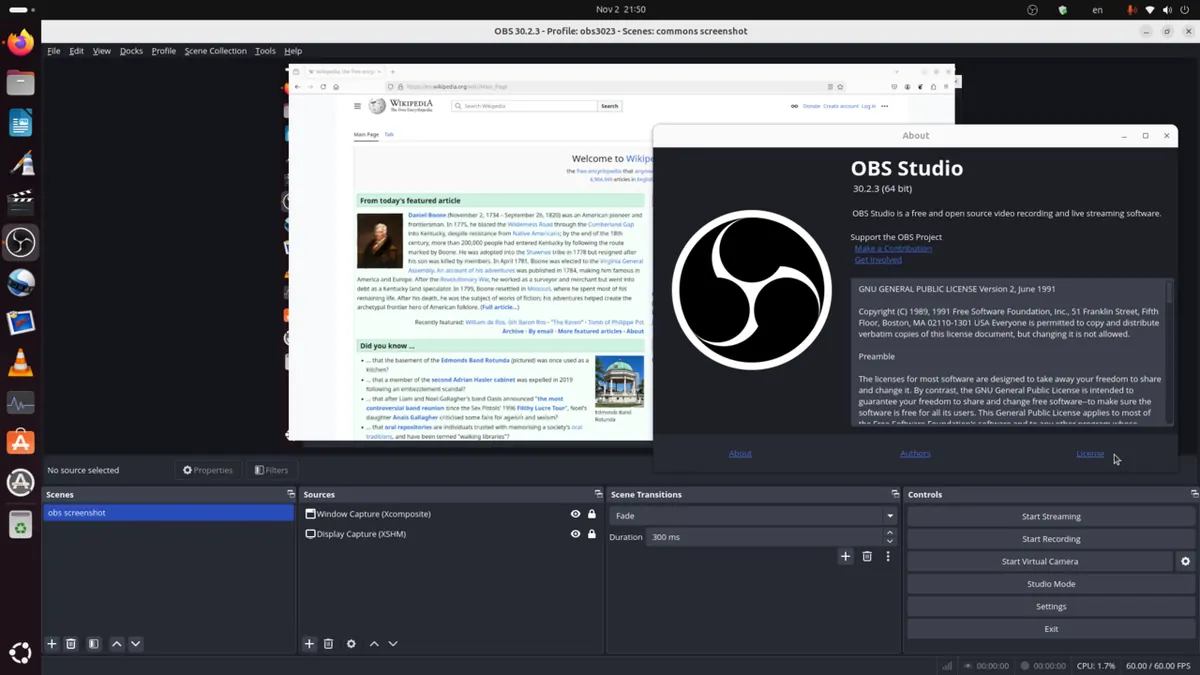
- В блоке "Источники" нажмите плюс и выберите "Захват экрана (PipeWire)". Для одного окна есть "Захват окна (PipeWire)".
- Появится системный диалог выбора экрана. Отметьте нужный монитор, при желании включите "Запомнить", чтобы не выбирать при каждом запуске.
- Микрофон и звук рабочего стола OBS подхватит сам через PipeWire, уровни видны в микшере.
- В "Настройки - Вывод" выберите режим "Расширенный", формат записи и кодировщик (о нём ниже).
- Нажмите "Начать запись".
Формат MKV не портится, если OBS или система упадут посреди записи. Для монтажа его превращают в MP4 через "Файл - Ремультиплексировать записи" без перекодирования. В свежих версиях есть гибридный MP4, который сочетает надёжность MKV с совместимостью MP4.
Источник "Захват экрана (XSHM)" в Wayland-сессии бесполезен, он видит только окна XWayland.
Аппаратное кодирование: NVENC и VA-API
Кодирование на видеокарте снимает нагрузку с процессора, а для записи игр это вообще единственный нормальный вариант.
NVIDIA
Нужен проприетарный драйвер или открытые модули NVIDIA с пользовательской частью от NVIDIA, на nouveau NVENC не работает. Ветка OBS 32 собрана с NVENC SDK 13, для которого требуется драйвер 570 или новее. Как обновить драйвер, рассказано в инструкции по драйверу NVIDIA. Во Flatpak-версии OBS нужен пакет GL-драйвера той же версии, что и системный, его подтягивает flatpak update.
AMD и Intel
Здесь кодирование идёт через VA-API. Проверьте, что драйвер установлен и умеет кодировать (в выводе нужны строки с VAEntrypointEncSlice):
# Ubuntu/Debian
sudo apt install vainfo mesa-va-drivers intel-media-va-driver
# Fedora: полноценный H.264/HEVC для AMD только из RPM Fusion
sudo dnf install libva-utils
sudo dnf swap mesa-va-drivers mesa-va-drivers-freeworld
# Arch: для AMD драйвер входит в mesa, для Intel
sudo pacman -S libva-utils intel-media-driver
vainfo | grep -i enc
После этого в OBS появятся кодировщики вида "Аппаратное (VA-API) H.264", HEVC и AV1, если их поддерживает видеокарта. Для качества и размера в разумном балансе выбирайте управление битрейтом CQP со значением около 20-23.
Если VA-API-кодировщика нет в списке у Flatpak-версии OBS, а vainfo в системе работает, обновите рантаймы командой flatpak update. Внутри песочницы используется своя копия Mesa, и она бывает старее системной.
Чёрный экран, нет звука и другие сбои
- Диалог выбора экрана не появляется или в OBS чёрный кадр. Не установлен или упал бэкенд портала. Для GNOME нужен xdg-desktop-portal-gnome, для KDE xdg-desktop-portal-kde, для Sway xdg-desktop-portal-wlr, для Hyprland xdg-desktop-portal-hyprland. Перезапуск:
systemctl --user restart xdg-desktop-portal. Общие проблемы Wayland собраны в отдельном материале по Wayland. - Видео есть, звука нет. Проверьте, что в микшере OBS двигаются индикаторы, и что в системе работает PipeWire:
wpctl status. Пошаговая диагностика в статье про PipeWire без звука. - Запись дёргается, процессор под 100%. Выбран программный кодек x264. Переключитесь на NVENC или VA-API.
- Кодировщик NVENC пропал после обновления. Ядро обновилось, а модуль NVIDIA нет. Проверьте
nvidia-smiи перезагрузитесь. - Курсор не виден в записи. В свойствах источника PipeWire включите "Показать курсор".
Частые вопросы
Почему OBS показывает чёрный экран в Ubuntu?
В Wayland-сессии нужен источник "Захват экрана (PipeWire)", а не XSHM. Если и он чёрный, проверьте пакет xdg-desktop-portal-gnome и перезапустите сервис xdg-desktop-portal.
Как записать экран со звуком в GNOME?
Встроенная запись GNOME звук не пишет. Поставьте Kooha из Flathub и включите в ней звук системы и микрофон, либо используйте OBS Studio.
Где лежат записи экрана GNOME?
В папке Видео, в подкаталоге Screencasts. Формат WebM, его понимают браузеры и большинство видеоредакторов.
В каком формате писать в OBS?
В MKV или гибридный MP4: они не теряют запись при сбое. Для монтажа MKV перепаковывается в MP4 через меню Файл без потери качества.
Как записать только одно окно?
В GNOME выберите режим окна в панели Print, в OBS добавьте источник "Захват окна (PipeWire)", в Spectacle выберите режим записи окна.
Документация и источники
Читайте также
Команды проверены на актуальных версиях дистрибутивов на момент обновления. Перед изменением системных настроек сделайте резервную копию.