
Установка Linux Mint 22.3 с флешки по шагам: от ISO до драйверов
Чтобы установить Linux Mint, скачайте ISO нужной редакции с linuxmint.com, запишите его на флешку, загрузитесь с неё и пройдите мастер установки, а после первого входа поставьте обновления и драйверы через встроенные менеджеры. Ниже весь путь для актуального выпуска 22.3: какую редакцию выбрать, как проверить образ, разметить диск и что делать, если загрузка не идёт.
Содержание
Какую версию Linux Mint ставить осенью 2026 года
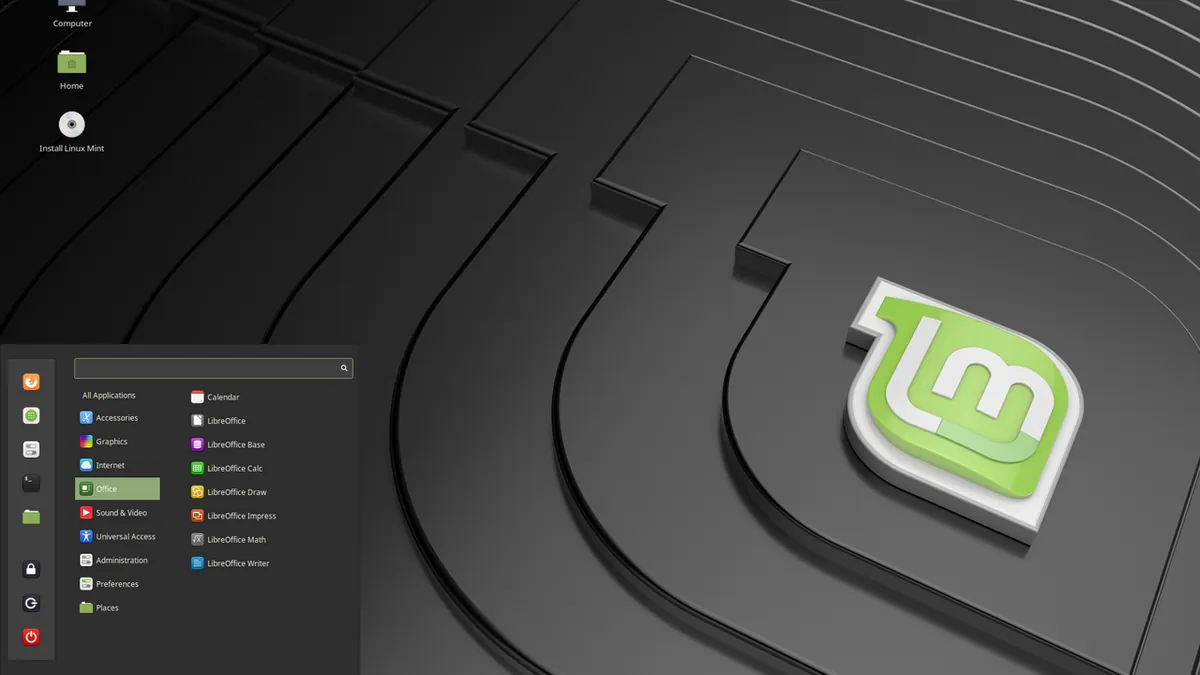
Актуальный выпуск основной ветки - Linux Mint 22.3 "Zena", он вышел в январе 2026 года. Под капотом пакетная база Ubuntu 24.04 LTS, ядро из стека HWE, поддержка до апреля 2029 года. Это последняя точка серии 22, дальше разработчики готовят Linux Mint 23 на базе Ubuntu 26.04 LTS, ориентир по срокам - конец 2026 года. Ждать её смысла нет: с 22.3 потом можно будет перейти на 23 штатным инструментом обновления.
Есть и вторая линейка, LMDE (Linux Mint Debian Edition). Внешне это тот же Cinnamon, только внутри Debian, а не Ubuntu. Её выбирают те, кому не нравится зависимость от Canonical, но драйверов и готовых инструкций под Ubuntu-базу в сети заметно больше, поэтому новичку проще начать с основной ветки.
Минимальные требования у Mint скромные: 2 ГБ оперативной памяти (комфортно от 4 ГБ), 20 ГБ на диске (лучше от 100 ГБ, если будете ставить программы и игры) и 64-битный процессор. Если вы ещё выбираете между Mint и Ubuntu, сравнение есть в отдельной статье Linux Mint или Ubuntu в 2026 году.
Linux Mint Cinnamon или Xfce: какую редакцию выбрать
Mint выпускается в трёх вариантах окружения рабочего стола. Пакетная база, программы, менеджер обновлений и драйверов у них одинаковые, отличается только оболочка: панель, меню, файловый менеджер, настройки. Поэтому выбор не страшен, ошибку легко исправить, поставив второе окружение из репозитория.
| Редакция | Кому подходит | Что учесть |
|---|---|---|
| Cinnamon | Основной выбор для ПК и ноутбуков последних 8-10 лет | Самая проработанная, с эффектами и апплетами. Есть экспериментальный сеанс Wayland, по умолчанию X11 |
| MATE | Старое железо, любители классического GNOME 2 | Лёгкая и очень стабильная, интерфейс консервативный |
| Xfce | Слабые ноутбуки, 4 ГБ памяти и меньше, нетбуки | Потребляет меньше всех, но часть настроек разбросана по отдельным утилитам |
Если компьютеру меньше десяти лет и в нём от 8 ГБ памяти, берите Cinnamon и не мучайтесь. Xfce имеет смысл на машинах с медленным HDD, старым двухъядерным процессором или 4 ГБ памяти. MATE по скорости где-то посередине и нравится тем, кто привык к панели внизу без лишних украшений.
Где скачать образ и как проверить, что он не битый
Образ берите только со страницы загрузки на linuxmint.com: там выбирается редакция и ближайшее зеркало. Файл весит около 3 ГБ и называется примерно так: linuxmint-22.3-cinnamon-64bit.iso. С того же зеркала сохраните два маленьких файла, sha256sum.txt и sha256sum.txt.gpg.
Проверка контрольной суммы ловит недокачанный файл, проверка подписи подтверждает, что список сумм выпустили сами разработчики. В Linux это делается так:
sha256sum -b linuxmint-22.3-cinnamon-64bit.iso
# сравните результат со строкой в sha256sum.txt
gpg --keyserver hkp://keys.openpgp.org:80 --recv-key 27DEB15644C6B3CF3BD7D291300F846BA25BAE09
gpg --verify sha256sum.txt.gpg sha256sum.txt
В выводе gpg должна быть фраза о правильной подписи (Good signature) от ключа, заканчивающегося на A25BAE09. Предупреждение о том, что ключ не заверен доверенной подписью, нормально и ничего не значит. Если вы уже сидите в Mint, достаточно щёлкнуть по ISO правой кнопкой и выбрать проверку или выполнить mint-iso-verify с именем файла. В Windows сумму покажет PowerShell командой Get-FileHash с путём к образу. Процедура с отпечатком ключа описана в официальном руководстве по установке.
Установка Linux Mint с флешки: как записать образ
Понадобится флешка на 8 ГБ, всё на ней будет стёрто. Простой копией файла не обойтись, образ нужно именно записать. Подходящие программы:
- Ventoy - ставится на флешку один раз, дальше ISO просто копируются на неё как файлы. Удобно, если держите несколько дистрибутивов.
- Rufus (Windows) - на вопрос о режиме записи выбирайте режим DD, с ним меньше сюрпризов.
- balenaEtcher - работает в Windows, macOS и Linux, вариантов настройки почти нет, и это плюс.
- Запись образа на USB (mintstick) - встроенная утилита Mint, если флешку готовите на уже установленном Mint.
Из терминала Linux флешку пишут через dd. Сначала обязательно найдите имя устройства, чтобы не затереть системный диск:
lsblk -o NAME,SIZE,MODEL,TRAN
# флешка обычно видна как sdb или sdc с TRAN=usb
sudo dd if=linuxmint-22.3-cinnamon-64bit.iso of=/dev/sdX bs=4M status=progress oflag=sync
Вместо sdX подставьте своё устройство целиком, без номера раздела. Подробное сравнение программ и разбор ошибок записи есть в статье как создать загрузочную флешку Linux.
Загрузка с флешки: меню BIOS, UEFI и Secure Boot
Вставьте флешку и при включении вызовите загрузочное меню. Клавиша зависит от производителя: чаще всего F12 (Lenovo, Dell), F11 (MSI), F8 (ASUS), Esc или F9 (HP). Выберите строку с названием флешки и пометкой UEFI. Если такой нет, включите в настройках прошивки загрузку с USB.
Secure Boot выключать не нужно: Mint загружается через подписанный загрузчик shim. Отключать его приходится разве что на редких платах с кривой прошивкой. А вот режим SATA на старых ноутбуках с Intel RST иногда стоит переключить на AHCI, иначе установщик не видит диск. С Windows рядом это делается аккуратно, порядок описан в статье как установить Linux рядом с Windows 11, там же про BitLocker и быстрый запуск.
В загрузочном меню Mint две основные строки: обычный запуск и режим совместимости (compatibility mode). Если после обычного варианта экран чёрный или висит логотип, перезагрузитесь и выберите совместимость, он отключает модесеттинг видеодрайвера. Это типичная история для видеокарт NVIDIA до установки проприетарного драйвера.
Как установить Linux Mint: шаги мастера установки
Загрузится живая система, в ней уже можно проверить Wi-Fi, звук, тачпад и экран. Если всё работает, запустите значок установки на рабочем столе. Дальше по порядку:
- Язык и раскладка. Русскую раскладку добавьте сразу, переключение потом настраивается в параметрах клавиатуры.
- Кодеки мультимедиа. Ставьте галочку, если есть интернет: поставятся кодеки и шрифты, которые не входят в образ по лицензионным причинам.
- Тип установки. Три варианта: стереть диск целиком, установить рядом с Windows Boot Manager, если мастер нашёл Windows, или другой вариант с ручной разметкой.
- Часовой пояс, имя пользователя, имя компьютера и пароль. Этот пароль нужен и для
sudo, не делайте его пустым.
Копирование занимает 10-20 минут. После сообщения о завершении перезагрузитесь и достаньте флешку, когда об этом попросит экран.
Ручная разметка диска
Для чистого диска в режиме UEFI достаточно двух разделов: EFI на 512 МБ с файловой системой FAT32 и точкой монтирования /boot/efi, а остальное под корень / в ext4. Раздел подкачки не обязателен, установщик создаст файл подкачки сам. Отдельный /home удобен, если вы планируете переустанавливать систему, не трогая документы. Если на диске уже есть Windows, свой раздел EFI не создавайте: используйте существующий, без форматирования.
Шифрование всего диска включается в дополнительных функциях при варианте со стиранием диска. Оно работает через LVM и LUKS и спрашивает отдельную парольную фразу при каждой загрузке. Для ноутбука, который носите с собой, это разумный выбор.
Первый запуск: обновления, снимки и кодеки
После входа откроется экран приветствия. Не закрывайте его сразу, там собраны первые шаги. Самые полезные из них:
- Менеджер обновлений предложит выбрать локальное зеркало. Соглашайтесь, с российским или ближайшим зеркалом обновления идут в разы быстрее.
- Тот же менеджер попросит настроить Timeshift. Сделайте первый снимок до установки программ, это бесплатная страховка от неудачного обновления.
- Установите все предложенные обновления, затем перезагрузитесь.
То же самое из терминала, если так привычнее:
sudo apt update
sudo apt full-upgrade
sudo apt install mint-meta-codecs  # если пропустили галочку при установке
Выбор браузера, Flatpak, настройка панели и раскладки разобраны в отдельной статье Linux Mint после установки, здесь повторять не будем.
Драйверы в Linux Mint: NVIDIA, Wi-Fi и Secure Boot
Большинство драйверов уже в ядре: видео Intel и AMD, звук, сетевые карты, тачпады работают без вашего участия. Проприетарные компоненты ставит Менеджер драйверов из меню. Он сам найдёт видеокарту NVIDIA, некоторые Wi-Fi адаптеры Broadcom и микрокод процессора и предложит рекомендуемый вариант.
sudo mintdrivers  # открыть Менеджер драйверов
ubuntu-drivers devices  # посмотреть, что рекомендуется для вашего железа
nvidia-smi  # проверить, что драйвер NVIDIA загружен
При включённом Secure Boot после установки драйвера NVIDIA система попросит придумать пароль. На следующей загрузке появится синий экран MOK Manager: выберите пункт Enroll MOK, подтвердите и введите этот пароль. Если пропустить шаг, модуль не загрузится и вы останетесь на базовом видео. Тонкости по Wayland и разным поколениям карт собраны в статье как установить драйвер NVIDIA.
Отдельная история со старыми картами NVIDIA, которым нужен драйвер 470. Он не работает с ядром HWE, на котором собраны образы 22.2 и 22.3. Разработчики советуют в этом случае ставить 22.1 со старым ядром 6.8 и обновиться до 22.3 через менеджер обновлений, не переходя на новое ядро.
Если Wi-Fi не работает, а кабеля нет, подключите телефон по USB в режиме модема: Mint увидит его как сетевую карту, и Менеджер драйверов сможет скачать нужный пакет.
Типовые проблемы при установке и их решения
Флешка не появляется в меню загрузки. Перепишите её другой программой или в другом режиме Rufus, попробуйте порт USB 2.0. На некоторых ноутбуках флешку видно только после отключения Fast Boot в прошивке.
Установщик не видит диск NVMe. Почти всегда виноват режим Intel RST или VMD. Переключите контроллер в AHCI в BIOS. Если там же стоит Windows, сначала переведите её в безопасный режим, иначе она перестанет загружаться.
После установки сразу грузится Windows. В прошивке поставьте первым пунктом ubuntu или Linux Mint в списке загрузки UEFI. Если наоборот, в меню GRUB нет Windows, проверьте, что в /etc/default/grub стоит строка GRUB_DISABLE_OS_PROBER=false, и выполните sudo update-grub. Когда загрузчик совсем сломан, поможет инструкция по восстановлению GRUB.
Время в Windows сбивается на 3 часа. Две системы по-разному хранят время в аппаратных часах. Проще всего попросить Linux хранить локальное время: timedatectl set-local-rtc 1.
Не спешите стирать флешку после установки. Пока система новая, живой образ под рукой выручит при проблемах с загрузчиком или драйвером: с него можно смонтировать диск, откатить снимок Timeshift и спокойно разобраться, не ища второй компьютер.
Частые вопросы
Сколько места нужно для Linux Mint?
Минимум 20 ГБ, но комфортно от 60-100 ГБ: снимки Timeshift, Flatpak-программы и кэш обновлений быстро занимают место.
Можно ли поставить Linux Mint рядом с Windows?
Да, мастер предложит вариант установки рядом с Windows Boot Manager и сам уменьшит раздел. Перед этим сделайте резервную копию и приостановите BitLocker, если он включён.
Нужно ли отключать Secure Boot?
Обычно нет. Mint загружается с подписанным загрузчиком, а для драйвера NVIDIA достаточно один раз зарегистрировать ключ в MOK Manager.
Что выбрать для старого ноутбука: Xfce или MATE?
При 4 ГБ памяти и меньше берите Xfce. MATE ненамного тяжелее и привлекает классическим интерфейсом, разница заметна только на очень старом железе.
Стоит ли ждать Linux Mint 23?
Нет. Ставьте 22.3, её поддержка идёт до апреля 2029 года, а на новую версию потом можно перейти штатным инструментом обновления.
Документация и источники
- Linux Mint Installation Guide, Linux Mint, 2026
- Linux Mint 22.3 "Zena" Cinnamon release notes, Linux Mint, 2026
Читайте также
- Linux Mint после установки: обновления, драйверы, Timeshift и настройка Cinnamon
- Timeshift: как настроить снимки и восстановить систему Linux
- Как сделать загрузочную флешку Linux и загрузиться с неё
- Лёгкий Linux для слабого компьютера и старого ноутбука: выбор 2026 года
- Как установить драйвер NVIDIA в Ubuntu, Fedora и Arch Linux
Команды проверены на актуальных версиях дистрибутивов на момент обновления. Перед изменением системных настроек сделайте резервную копию.