
Как сделать загрузочную флешку Linux и загрузиться с неё
Загрузочная флешка Linux делается за 5-10 минут: скачайте ISO с официального сайта, проверьте контрольную сумму и запишите образ через Ventoy, Rufus, balenaEtcher или dd. Потом выберите флешку в Boot Menu компьютера в режиме UEFI. Ниже пошагово для Windows и Linux, с Secure Boot и разбором ошибок загрузки.
Содержание
Что понадобится перед записью
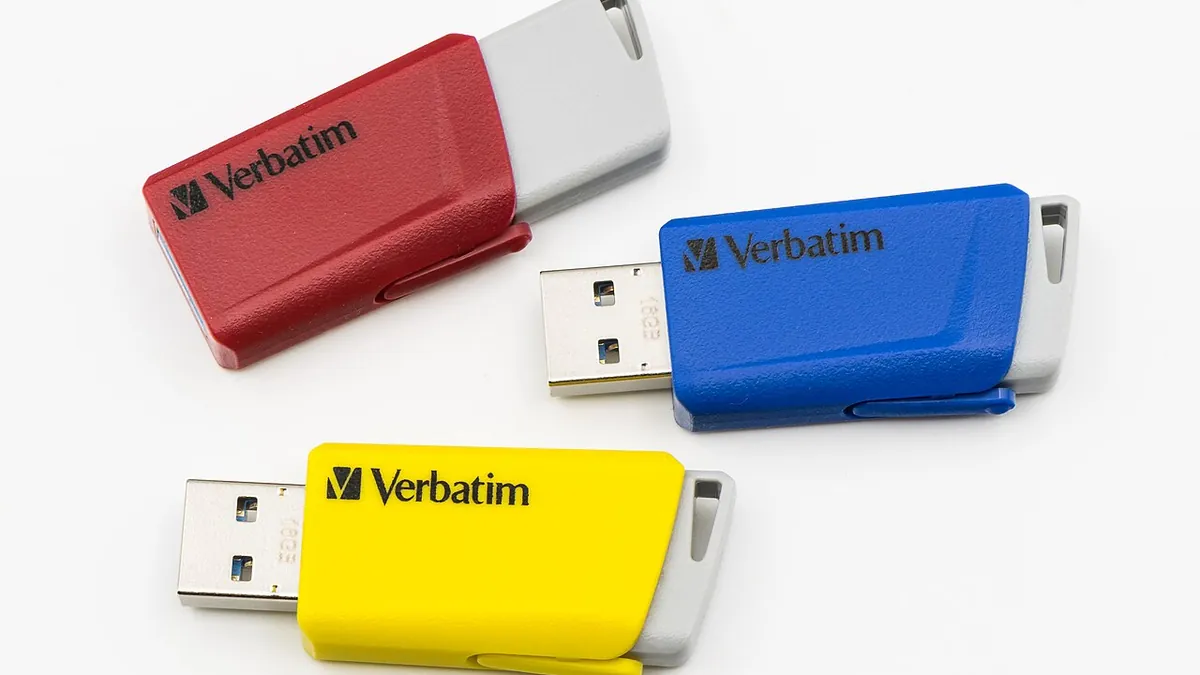
Нужны три вещи: флешка от 8 ГБ (для некоторых образов с офисом и драйверами лучше 16 ГБ), ISO-образ дистрибутива и программа записи. Все данные на флешке будут уничтожены, поэтому заранее скопируйте с неё нужное.
Образ качайте только с официального сайта дистрибутива или его зеркал: ubuntu.com для Ubuntu 26.04 LTS, fedoraproject.org для Fedora 44, debian.org для Debian 13, linuxmint.com для Mint. Сайты-агрегаторы и торренты с "улучшенными сборками" - лишний риск. Если ещё не выбрали систему, загляните в статью как выбрать Linux в 2026 году.
Флешки USB 3.x с хорошим контроллером пишутся за пару минут, дешёвые безымянные могут писать образ полчаса и потом не грузиться. Если есть выбор, берите флешку известного производителя.
Проверка образа: контрольная сумма и подпись
Битый образ - причина половины случаев, когда флешка "не грузится" или установка падает на середине. Проверка занимает минуту.
В Linux
# посчитать сумму и сравнить с указанной на сайте
sha256sum ubuntu-26.04-desktop-amd64.iso
# или проверить по файлу SHA256SUMS из той же папки на сайте
sha256sum --ignore-missing -c SHA256SUMS
# проверить, что сам файл сумм подписан разработчиками
gpg --keyid-format long --verify SHA256SUMS.gpg SHA256SUMS
Для проверки подписи нужен открытый ключ проекта. Ubuntu, Fedora и Debian публикуют инструкции и отпечатки ключей на страницах загрузки. В Fedora файл с суммами называется *-CHECKSUM и подписан прямо внутри, проверка: gpg --verify файл-CHECKSUM.
В Windows
# PowerShell
Get-FileHash .\ubuntu-26.04-desktop-amd64.iso -Algorithm SHA256
# классическая командная строка
certutil -hashfile ubuntu-26.04-desktop-amd64.iso SHA256
Если суммы не совпали, скачайте образ заново, желательно с другого зеркала. Записывать его бессмысленно.
Чем записать образ: сравнение программ
| Программа | Где работает | Несколько ISO | Особенности |
|---|---|---|---|
| Ventoy | Windows, Linux | Да | Ставится один раз, образы просто копируются на флешку |
| Rufus | Windows | Нет | Быстрый, режимы ISO и DD, умеет Windows и Linux |
| balenaEtcher | Windows, macOS, Linux | Нет | Три кнопки, проверяет запись после окончания |
| Fedora Media Writer | Windows, macOS, Linux | Нет | Сам скачивает Fedora, пишет и сторонние ISO |
| Диски GNOME, ISO Image Writer KDE | Linux | Нет | Уже есть в системе или в репозитории |
| dd | Linux, macOS | Нет | Есть везде, но ошибка в имени диска стирает не то |
Если вы часто ставите разные системы или держите на одной флешке Linux, Windows и утилиты восстановления, берите Ventoy. Для одной установки из Windows проще всего Rufus или balenaEtcher. В Linux без интернета и лишних программ выручит dd или штатная утилита дисков.
Ventoy: одна флешка для многих образов
Ventoy размечает флешку один раз: на маленький служебный раздел ставится загрузчик, а большой раздел остаётся обычным хранилищем exFAT. На него копируются ISO-файлы, при загрузке Ventoy показывает меню со списком образов. Обновить дистрибутив - значит просто заменить файл. Свежая версия на момент написания - 1.1.17 от июля 2026 года.
Установка из Linux
Скачайте архив ventoy-*-linux.tar.gz со страницы релизов проекта на GitHub, распакуйте и запустите скрипт от root:
tar xf ventoy-1.1.17-linux.tar.gz
cd ventoy-1.1.17
# найдите флешку по размеру и модели
lsblk -o NAME,SIZE,MODEL,TRAN
# установка с разметкой GPT и поддержкой Secure Boot
sudo sh Ventoy2Disk.sh -i -g -s /dev/sdX
Ключ -i устанавливает Ventoy и откажется работать, если он уже стоит. -I ставит принудительно, -u обновляет без потери образов, -l показывает, что сейчас на флешке. Если удобнее мышью, в том же архиве есть графическая версия: VentoyGUI для вашей архитектуры или веб-интерфейс VentoyWeb.sh.
Установка из Windows
Распакуйте архив для Windows, запустите Ventoy2Disk.exe, выберите флешку и нажмите Install. В меню Option можно включить Secure Boot Support и выбрать стиль разметки.
Secure Boot и Ventoy
Начиная с версий 1.1.13-1.1.14 Ventoy перешёл на загрузчик под новым сертификатом Microsoft UEFI CA 2023, и ключ нужно зарегистрировать заново, даже если вы делали это для старой версии. При первом запуске на компьютере с включённым Secure Boot появится синий экран MokManager: выберите регистрацию ключа с диска (Enroll key from disk), найдите файл ключа на служебном разделе VTOYEFI и подтвердите. Делается это один раз для каждого компьютера. На некоторых машинах в прошивке нужно ещё включить параметр вроде Allow Microsoft 3rd Party UEFI CA, без него сторонние загрузчики не стартуют.
Rufus, balenaEtcher и Fedora Media Writer
Rufus в Windows
- Скачайте Rufus с rufus.ie, актуальная ветка 4.x (летом 2026 года вышла 4.15). Portable-версия установки не требует.
- В поле Устройство выберите флешку, кнопкой ВЫБРАТЬ укажите ISO.
- Схема раздела: GPT для компьютеров с UEFI (почти все машины моложе 10 лет), MBR для старых с BIOS.
- Нажмите СТАРТ. Для большинства дистрибутивов Rufus спросит, в каком режиме писать: ISO или DD. Если флешка в режиме ISO не грузится, перезапишите её в режиме DD, он копирует образ байт в байт.
balenaEtcher
Работает одинаково на всех системах: Flash from file, Select target, Flash. После записи Etcher перечитывает флешку и сверяет с образом, так что повреждённая запись видна сразу. В Linux распространяется как AppImage, перед запуском дайте файлу право на выполнение. Об особенностях этого формата есть статья AppImage в Linux.
Fedora Media Writer и штатные утилиты
Fedora Media Writer сам скачает нужную редакцию Fedora и проверит её, но умеет записывать и любой другой ISO. В GNOME откройте Диски, выберите флешку, в меню с тремя точками пункт Восстановить образ диска. В KDE для того же есть ISO Image Writer, он ставится из репозитория или Flathub.
Запись образа через dd в терминале
Утилита dd есть в любом Linux и macOS. Она копирует образ на устройство побайтно и ничего не спрашивает, поэтому первым делом точно определите флешку:
lsblk -o NAME,SIZE,MODEL,TRAN,MOUNTPOINTSОриентируйтесь на размер, модель и столбец TRAN со значением usb. Флешка будет называться /dev/sdb, /dev/sdc или похоже. NVMe-диски называются nvme0n1, их в команду подставлять нельзя.
# отмонтировать все разделы флешки
sudo umount /dev/sdX?*
# записать образ на устройство целиком, не на раздел sdX1
sudo dd if=ubuntu-26.04-desktop-amd64.iso of=/dev/sdX bs=4M status=progress conv=fsync
# дождаться сброса буферов и извлечь
sync
sudo eject /dev/sdX
status=progress показывает ход записи, conv=fsync гарантирует, что dd завершится только когда данные реально записаны. Если прогресс дошёл до конца, а команда ещё висит, не выдёргивайте флешку: система дописывает кэш.
Перед dd выполните lsblk дважды: без флешки и с ней. Устройство, которое появилось во втором выводе, и есть флешка. Этот приём за десять секунд исключает самую дорогую ошибку, затирание системного диска.
Как загрузиться с флешки: Boot Menu, UEFI и Secure Boot
Вставьте флешку и при включении нажимайте клавишу меню загрузки. Она зависит от производителя: чаще всего F12 (Lenovo, Dell, Acer, Gigabyte), F11 (MSI, ASRock), F8 (ASUS для настольных плат), Esc или F9 (HP), на ноутбуках ASUS обычно Esc. На Mac с процессором Intel удерживайте Option. В меню выбирайте пункт с пометкой UEFI и названием флешки.
Если меню не появляется:
- Отключите в Windows быстрый запуск (Панель управления, Электропитание, Действия кнопок питания). С ним компьютер не выключается полностью и пропускает экран прошивки.
- Из запущенной Windows можно попасть в прошивку через Параметры, Восстановление, Особые варианты загрузки, затем Поиск и устранение неисправностей и Параметры встроенного ПО UEFI.
- В настройках прошивки отключите Fast Boot, если он не даёт инициализировать USB.
Secure Boot выключать обычно не нужно: Ubuntu, Fedora, Debian, Mint и openSUSE грузятся с ним. В 2026 году истёк срок действия сертификата Microsoft UEFI CA 2011, которым подписаны загрузчики Linux, и на старых машинах без обновлённой прошивки бывают сюрпризы с новыми образами. Обновите BIOS с сайта производителя ноутбука или платы, это лечит большинство случаев. Подробнее о связке Secure Boot и драйверов рассказано в статье Secure Boot и Linux, а об установке рядом с уже стоящей системой в материале как установить Linux рядом с Windows 11.
Режим Legacy или CSM включайте только для очень старых компьютеров. Если флешка загрузилась в Legacy, установщик поставит систему в режиме BIOS, и рядом с Windows в режиме UEFI она не будет видна в одном меню загрузки.
Флешка не загружается: разбор причин
- Флешки нет в Boot Menu. Попробуйте другой порт, лучше USB 2.0 на задней панели или прямо в ноутбуке без хаба. Перезапишите флешку со схемой GPT, если компьютер работает только в UEFI.
- Чёрный экран после выбора пункта. Часто виновата видеокарта NVIDIA. В меню GRUB на флешке выберите безопасный режим графики (пункт с nomodeset), а после установки поставьте драйвер.
- Ошибка Secure Boot violation или Verification failed. Для Ventoy зарегистрируйте ключ через MokManager, для остальных обновите прошивку или запишите образ свежей версии.
- Установка зависает на копировании файлов. Проверьте контрольную сумму образа и попробуйте другую флешку. Встроенная в Ubuntu и Fedora проверка носителя в меню загрузки тоже помогает найти брак.
- Ventoy грузит не все образы. Обновите Ventoy командой
sudo sh Ventoy2Disk.sh -u /dev/sdX: поддержку новых дистрибутивов добавляют почти в каждом выпуске. Как запасной вариант, запишите этот образ через dd.
Вернуть флешку в обычное состояние
После записи ISO флешка выглядит странно: маленький раздел, остальное "пропало". Это нормально. Чтобы снова хранить на ней файлы, сотрите разметку и создайте новую файловую систему:
sudo wipefs -a /dev/sdX
sudo parted /dev/sdX --script mklabel gpt mkpart data 1MiB 100%
sudo mkfs.exfat -n USB /dev/sdX1
Подробнее о файловых системах для флешек и графических способах разметки рассказано в статье о форматировании дисков и флешек. Справку по ключам Ventoy держите под рукой на официальном сайте проекта.
Частые вопросы
Какую программу выбрать для загрузочной флешки Linux?
Для нескольких образов на одной флешке Ventoy, для одной записи из Windows Rufus или balenaEtcher, в Linux можно обойтись dd или утилитой Диски.
Какого объёма нужна флешка?
Для большинства дистрибутивов хватает 8 ГБ, для Ventoy с несколькими образами берите 32-64 ГБ.
Нужно ли отключать Secure Boot?
Обычно нет: Ubuntu, Fedora, Debian и Mint грузятся с включённым Secure Boot. Для Ventoy при первом запуске зарегистрируйте его ключ в MokManager.
Как записать образ Linux на флешку через терминал?
Определите флешку командой lsblk и выполните sudo dd if=образ.iso of=/dev/sdX bs=4M status=progress conv=fsync, где sdX - устройство флешки целиком.
Можно ли пользоваться флешкой Ventoy для обычных файлов?
Да, основной раздел Ventoy остаётся обычным exFAT. На него можно класть и ISO, и любые другие файлы.
Почему Rufus спрашивает про режим ISO или DD?
Образы Linux гибридные и могут записываться двумя способами. Режим ISO оставляет флешку удобной для записи файлов, режим DD копирует образ точно и надёжнее грузится.
Документация и источники
- Ventoy: Get Started, Ventoy, 2026
- Rufus, Pete Batard / rufus.ie, 2026
- How to verify your Ubuntu download, Canonical, 2026
- Creating and using a live installation image, Fedora Docs, 2026
Читайте также
- Как установить Linux рядом с Windows 11: разметка, BitLocker, GRUB
- Форматирование дисков и флешек в Linux через терминал и программы
- Secure Boot и Linux: установка драйверов без отключения защиты
- Как восстановить загрузчик GRUB после Windows или неудачного обновления
- Как выбрать Linux в 2026 году под свой компьютер и задачи
Команды проверены на актуальных версиях дистрибутивов на момент обновления. Перед изменением системных настроек сделайте резервную копию.