
Curtail: сжатие изображений в Linux в пару кликов
Curtail в Linux сжимает PNG, JPEG, WebP и SVG через удобное окно: перетащили файлы, выбрали режим с потерями или без, получили результат с процентами экономии. Ставится из Flathub командой flatpak install flathub com.github.huluti.Curtail, в Arch и openSUSE Tumbleweed есть в репозиториях.
Содержание
Что умеет Curtail и зачем он нужен
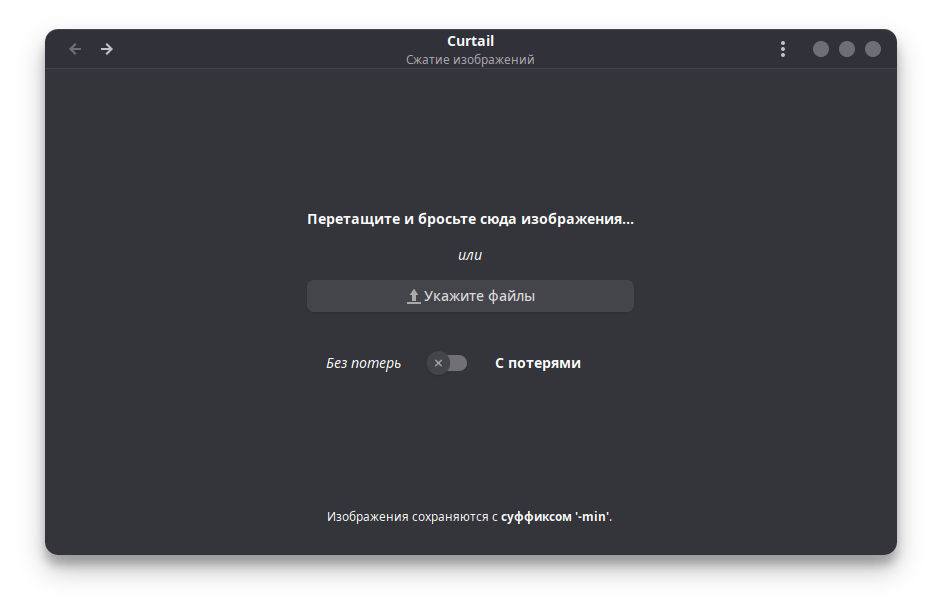
Curtail это маленькое GTK-приложение, которое уменьшает вес картинок без ручной возни с консолью. Перетащили файлы в окно, получили результат и таблицу: сколько весил файл, сколько стал, сколько процентов сэкономлено. Автор программы Hugo Posnic, код открыт под GPLv3.
Внутри Curtail не изобретает собственный алгоритм, а вызывает проверенные утилиты:
- PNG: oxipng для сжатия без потерь и pngquant для сжатия с потерями (уменьшение палитры);
- JPEG: jpegoptim, в том числе с прогрессивной разверткой;
- WebP: библиотека libwebp;
- SVG: scour, который вычищает лишнее из векторного кода.
Сценарии простые. Блогеру нужно, чтобы страницы грузились быстрее. Разработчику надо ужать иконки перед коммитом. Обычному пользователю хочется отправить пачку скриншотов в мессенджер или по почте, не упираясь в лимиты. Изначально эта статья и появилась потому, что скриншоты для сайта весили слишком много, а гонять каждый файл через три консольные утилиты надоело.
Установка Curtail в Ubuntu, Fedora, Arch и openSUSE
Основной и рекомендованный автором способ: Flatpak с Flathub. На октябрь 2026 года там лежит версия 1.17.0 на GNOME Runtime 51. В штатных репозиториях Debian, Ubuntu и Fedora пакета нет, поэтому для этих систем Flatpak фактически единственный нормальный вариант.
# любой дистрибутив с настроенным Flathub
flatpak install flathub com.github.huluti.Curtail

# запуск из терминала
flatpak run com.github.huluti.Curtail
Если Flatpak ещё не установлен, в Ubuntu и Debian поставьте пакет flatpak и добавьте репозиторий Flathub, в Fedora он подключён по умолчанию. Общие способы установки программ разобраны в статье как установить программу в Linux.
В Arch Linux и openSUSE Tumbleweed Curtail есть в официальных репозиториях, и версия там свежая:
# Arch Linux, Manjaro, EndeavourOS
sudo pacman -S curtail

# openSUSE Tumbleweed
sudo zypper install curtail
В openSUSE Leap 15 лежит очень старая ветка 1.3, её лучше не ставить. Неофициальные PPA и COPR, которые упоминаются в README, поддерживают сторонние люди, проверяйте дату последнего обновления перед подключением.
Обновление Flatpak-версии происходит вместе с остальными приложениями командой flatpak update или через центр приложений.
Как сжать изображения в Curtail
- Запустите программу и выберите режим вверху окна: без потерь или с потерями.
- Перетащите файлы или целую пачку в окно, либо нажмите кнопку выбора файлов. Можно открыть картинку прямо из файлового менеджера через пункт "Открыть с помощью".
- Дождитесь окончания. С версии 1.13 файлы обрабатываются в несколько потоков, а с 1.15 список строится в фоне, так что окно не подвисает даже на сотне файлов.
- Посмотрите таблицу результатов: исходный размер, новый и экономия в процентах.
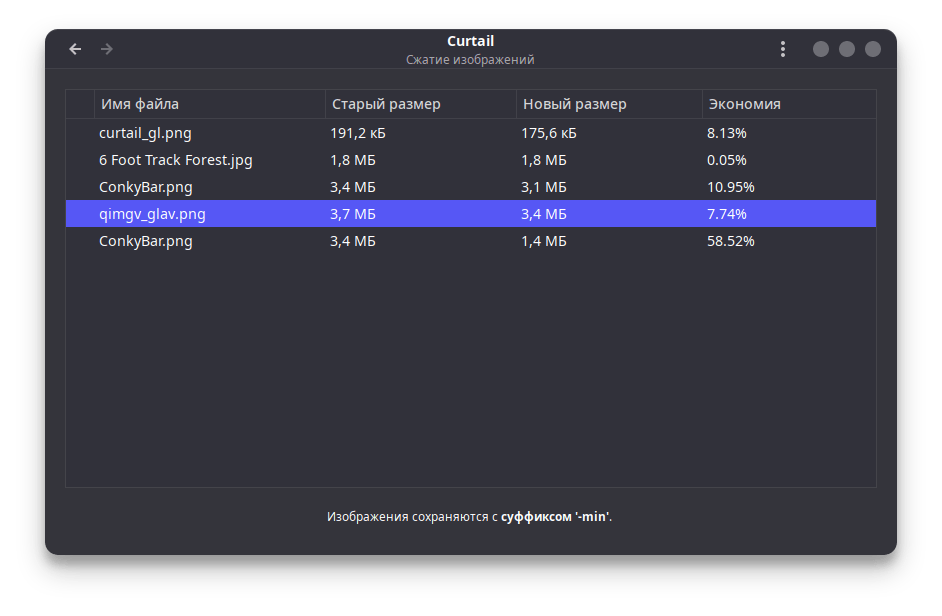
Для каждого файла в списке есть действия "Открыть изображение" и "Показать в папке", удобно сразу сравнить качество. Если сжатый вариант получился больше оригинала, Curtail его пропускает и честно об этом пишет, исходник остаётся нетронутым. Вернуться на стартовый экран можно стрелкой в заголовке окна.
Настройки Curtail: метаданные, имена файлов и уровни сжатия
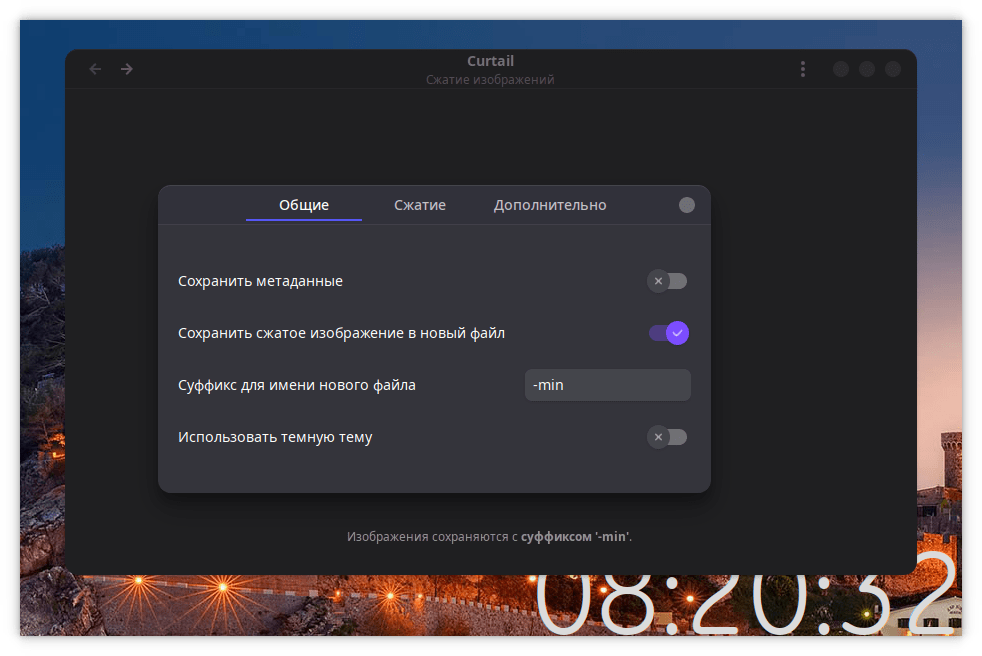
Меню настроек открывается из кнопки с тремя полосками в заголовке окна. Параметров немного, и все они влияют на результат.
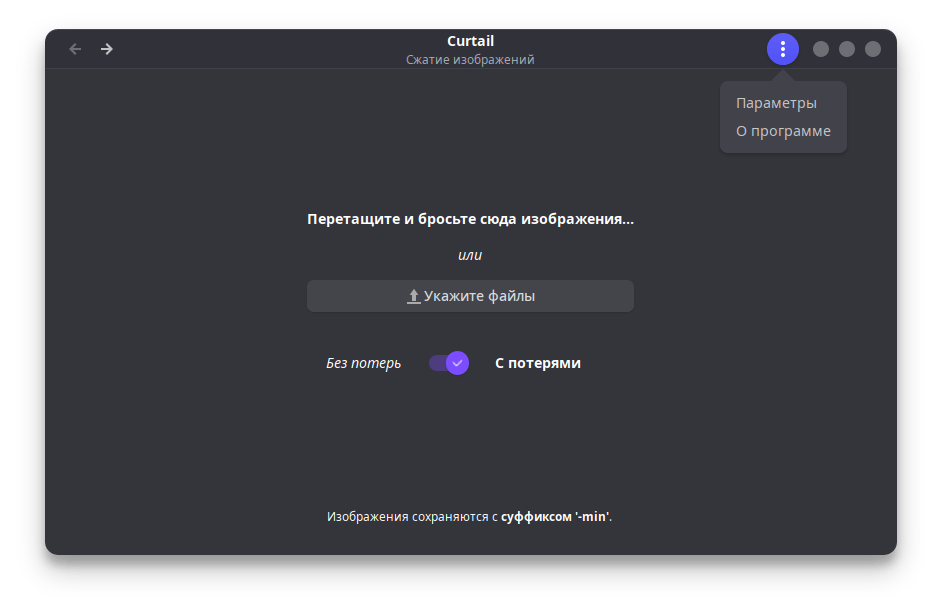
Общие параметры
- Сохранение метаданных. По умолчанию EXIF, сведения о камере и геотеги удаляются. Это уменьшает размер и защищает приватность, но вместе с EXIF пропадает и флаг поворота снимка.
- Новый файл или перезапись. Можно сохранять результат рядом с оригиналом, а не поверх него.
- Префикс или суффикс. Текст, который добавляется к имени нового файла. Выбор между началом и концом имени появился в версиях 1.13-1.14.
- Тёмная тема подхватывается из системных настроек GNOME или Plasma.
Сжатие с потерями
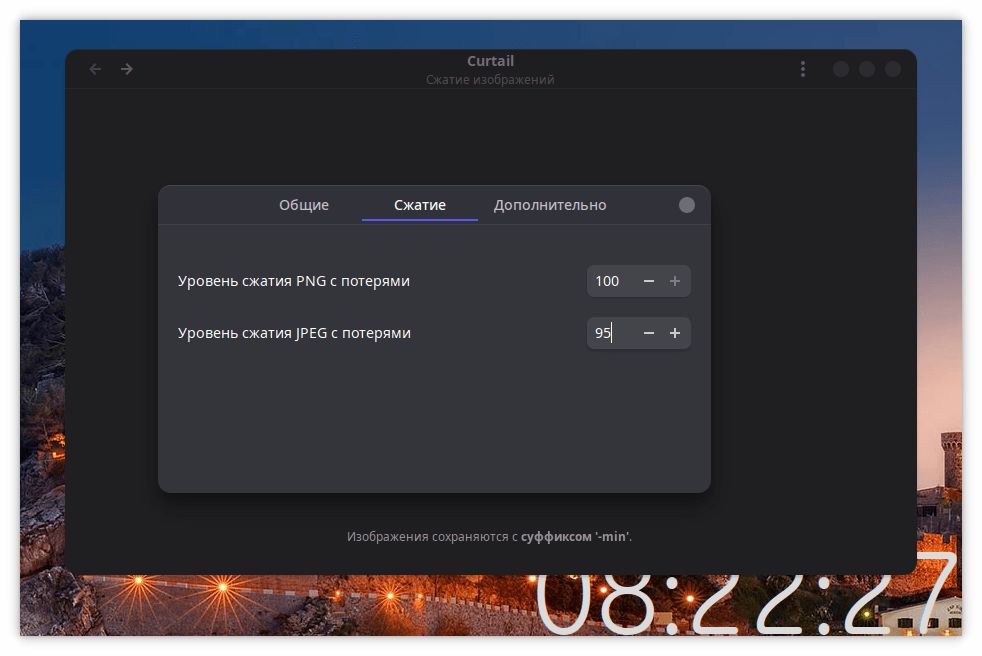
Здесь два ползунка: уровень качества для PNG и для JPEG. Чем ниже значение, тем меньше файл и заметнее артефакты. Для скриншотов интерфейса PNG с потерями обычно выглядит так же, как оригинал, а вот фотографии лучше не опускать слишком низко.
Дополнительно
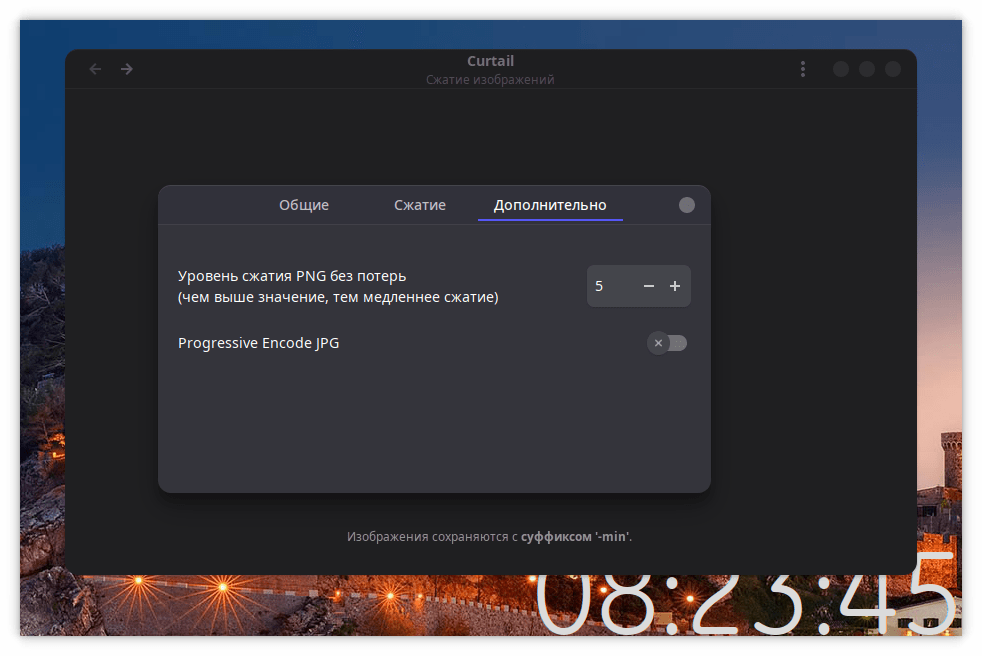
Уровень оптимизации PNG без потерь: больше цифра, дольше работа, чуть меньше файл. Здесь же включается прогрессивный JPEG, который в браузере проявляется постепенно, а не грузится полосой сверху вниз.
С потерями или без: что выбрать под задачу
Универсального ответа нет, всё зависит от типа картинки и того, куда она пойдёт дальше.
| Формат | Без потерь | С потерями | Когда что брать |
|---|---|---|---|
| PNG | oxipng, пиксели не меняются | pngquant, палитра сокращается | Скриншоты для сайта: с потерями. Исходники для дальнейшей правки: без потерь |
| JPEG | jpegoptim перепаковывает без перекодирования | jpegoptim пересжимает с заданным качеством | Фото для архива: без потерь. Фото в блог или мессенджер: с потерями |
| WebP | lossless WebP | lossy WebP | Веб-страницы, где формат уже поддерживается |
| SVG | scour чистит код | не применяется | Иконки и логотипы |
Простое правило: если файл будет редактироваться ещё раз, жмите без потерь. Если это финальная версия для публикации, смело используйте сжатие с потерями и проверьте результат глазами.
Не включайте перезапись оригиналов, пока не прогоните пробную пачку. Сделайте копию папки, сожмите её, сравните пару файлов в просмотрщике вроде qimgv и только потом обрабатывайте основную коллекцию. Вернуть детали в пересжатый JPEG уже нельзя.
Curtail во Flatpak не видит файлы на другом диске
Flatpak-приложения работают в песочнице. Через окно выбора файлов Curtail откроет что угодно благодаря порталу, но при перетаскивании с внешнего диска или из каталога вне домашней папки иногда появляется ошибка записи результата. Решение: выдать доступ к нужному пути.
# дать доступ к разделу с фотографиями
flatpak override --user --filesystem=/mnt/photo com.github.huluti.Curtail

# посмотреть текущие переопределения
flatpak override --user --show com.github.huluti.Curtail

# сбросить всё обратно
flatpak override --user --reset com.github.huluti.Curtail
Графически то же самое делается в Flatseal или в настройках приложений GNOME и Plasma. Подробнее о том, какие права безопасно выдавать, рассказано в материале о разрешениях Flatpak.
Те же утилиты в терминале для пакетной обработки
Когда картинок тысячи или сжатие нужно встроить в скрипт сборки сайта, удобнее вызвать движки Curtail напрямую. Пакеты называются одинаково почти везде: oxipng, pngquant, jpegoptim, webp (в Arch libwebp), scour. Пакет oxipng есть в Arch и Fedora, в Debian и Ubuntu он появился не во всех выпусках.
# PNG без потерь, уровень 4, убрать безопасные для удаления блоки
oxipng -o 4 --strip safe image.png

# PNG с потерями, качество 65-80, перезаписать файл
pngquant --quality=65-80 --ext .png --force image.png

# JPEG: максимум 85 процентов качества, удалить метаданные
jpegoptim --max=85 --strip-all photo.jpg

# перевести PNG в WebP с качеством 80
cwebp -q 80 image.png -o image.webp

# очистить SVG
scour -i logo.svg -o logo.min.svg
Обработать все PNG в каталоге и подкаталогах:
find ./images -name '*.png' -exec oxipng -o 4 --strip safe {} +Больше примеров с find есть в статье про поиск файлов в Linux.
Частые проблемы и как их обойти
- Фото после сжатия легло на бок. Вместе с метаданными удалился EXIF-тег ориентации. Включите сохранение метаданных или поверните снимок в просмотрщике до сжатия.
- Файл почти не уменьшился. Изображение уже было оптимизировано, например, его выгрузил фоторедактор с хорошими настройками. Попробуйте режим с потерями или формат WebP.
- Скриншот стал полосатым. pngquant слишком сильно урезал палитру на градиентах. Поднимите уровень качества PNG в настройках.
- Нет нужного формата. AVIF, HEIC и RAW Curtail не обрабатывает. Сначала переведите файл в JPEG или PNG, например, в GIMP или через ImageMagick.
- Нужна обрезка или подпись. Это уже работа для редактора скриншотов, например Ksnip, а Curtail подключайте последним шагом.
Исходный код, список изменений и трекер ошибок лежат в репозитории проекта на GitHub. Интерфейс переведён на русский, перевод обновляется почти в каждом выпуске.
Частые вопросы
Есть ли Curtail в репозиториях Ubuntu?
Нет, в Debian, Ubuntu и Fedora штатного пакета нет. Используйте Flatpak: flatpak install flathub com.github.huluti.Curtail.
Удаляет ли Curtail EXIF и геотеги?
По умолчанию да. Если метаданные нужны, включите их сохранение в общих настройках программы.
Можно ли сжимать сразу папку?
Да, перетащите в окно сразу много файлов. Начиная с версии 1.13 они обрабатываются в несколько потоков.
Перезаписывает ли Curtail оригиналы?
Это зависит от настройки. Можно сохранять результат в новый файл с префиксом или суффиксом в имени, тогда оригинал не меняется.
Чем заменить Curtail в терминале?
Теми же движками: oxipng и pngquant для PNG, jpegoptim для JPEG, cwebp для WebP и scour для SVG.
Документация и источники
- Curtail: README и релизы, Huluti/Curtail, GitHub, 2026
- Curtail на Flathub, Flathub, 2026
- Версии пакета curtail в дистрибутивах, Repology, 2026
- flatpak-override(1), Flatpak, 2026
Читайте также
Команды проверены на актуальных версиях дистрибутивов на момент обновления. Перед изменением системных настроек сделайте резервную копию.