ArchLabs Linux: обзор лёгкого дистрибутива пригодится, когда нужно быстро разобраться с командой, утилитой или настройкой без долгого поиска по форумам. Разберём, что проверить сначала, какие команды использовать и где чаще всего ошибаются.
Кратко о главном
Практические выводы по теме
Что проверить после настройки
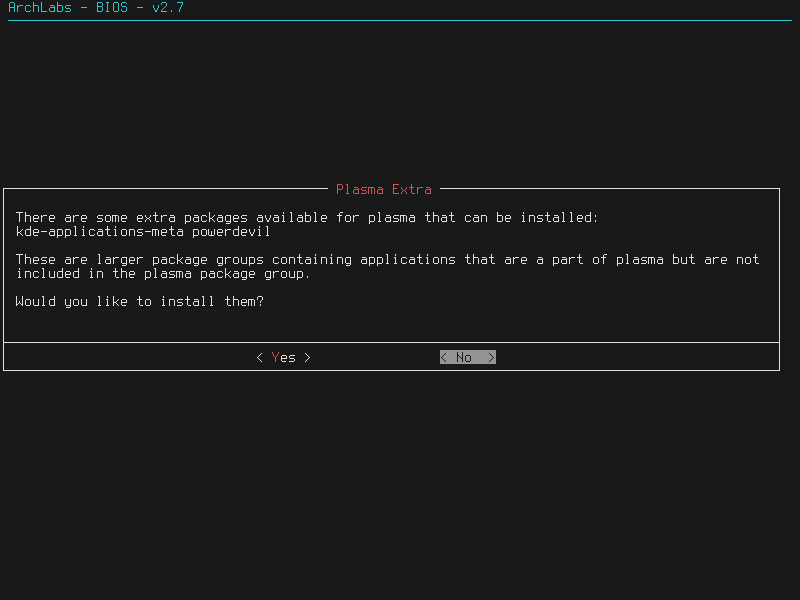
ArchLabs отличный дистрибутив, для тех кто любит Arch Linux, он дает легко установить тринадцать разных популярных DE и WM. Такие как : i3, openbox, dwm, bspwm, lxqt, jwm, xfce, awesome, fluxbox, kde plasma, deepin, gnome, cinnamon.
ArchLabs понравится тем, кому нравится минимализм, здесь нет не чего лишнего, только то что вы выберете при установке. По этой причине я не рекомендую его начинающим, потому что основную настройку вам придется делать самим.
ArchLabs xfce.
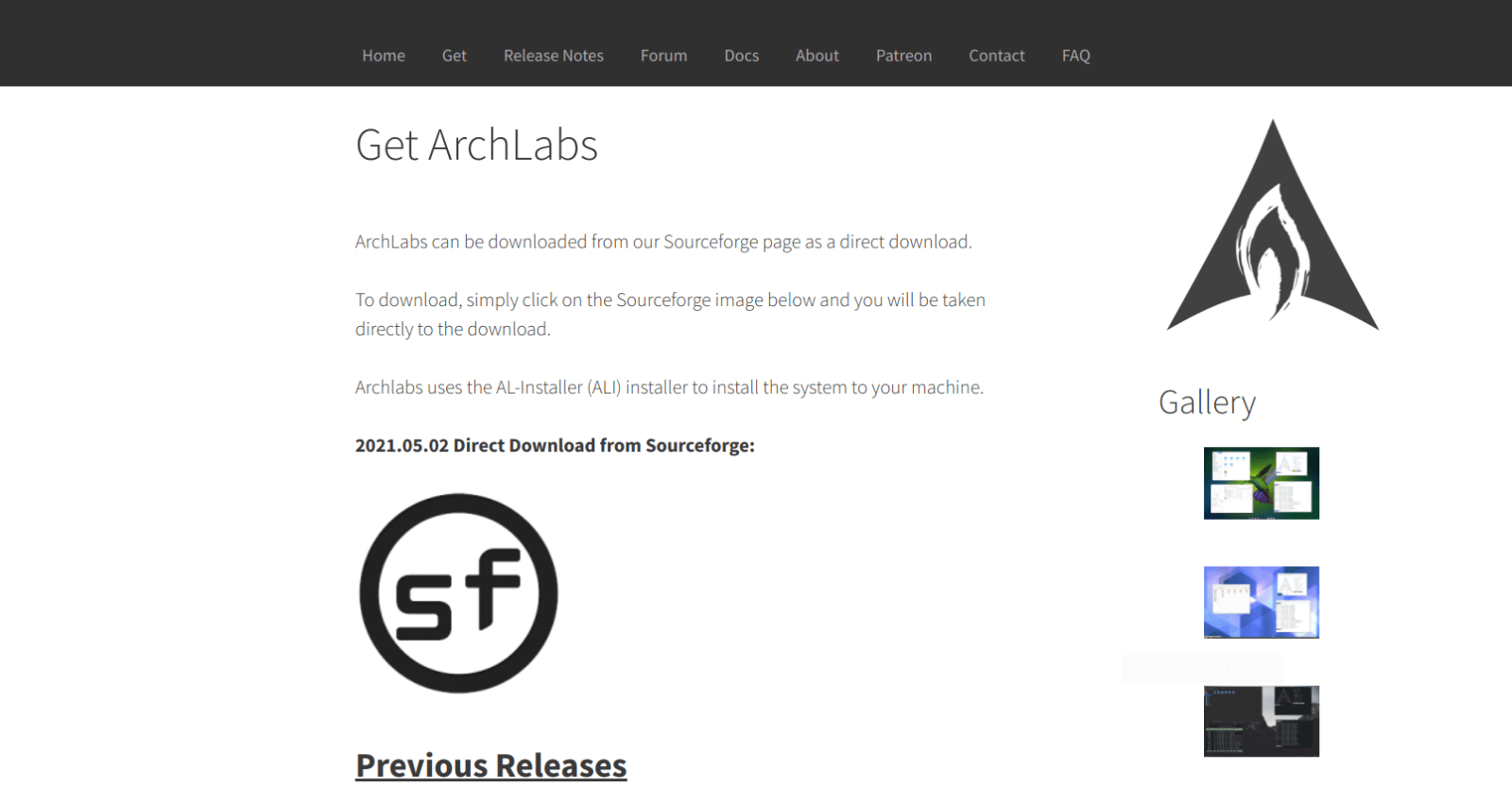
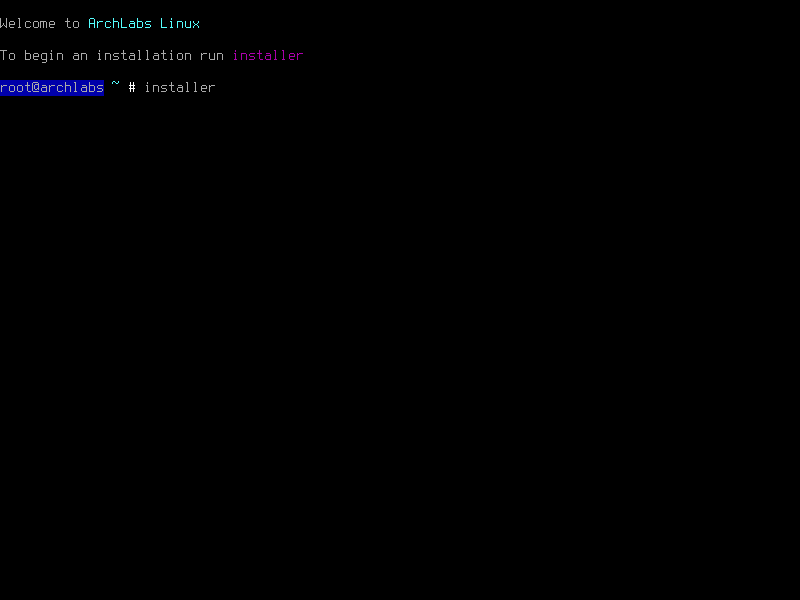
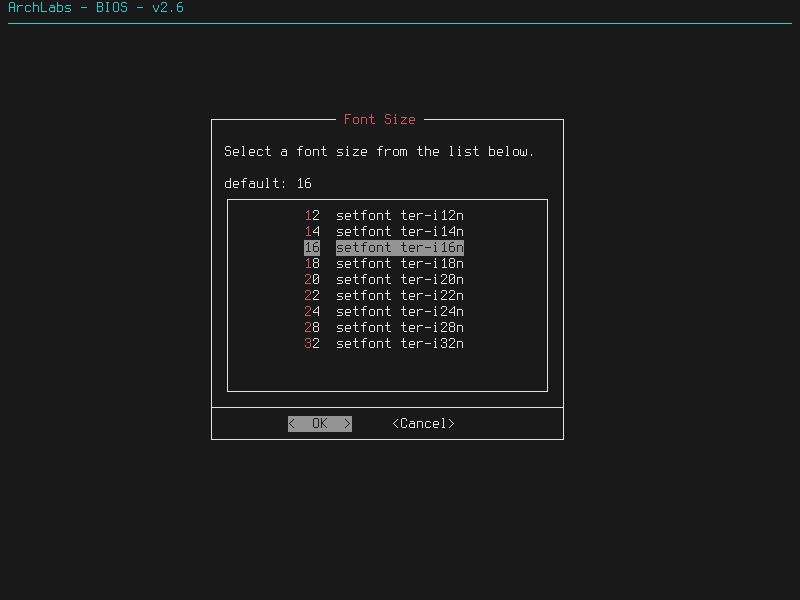
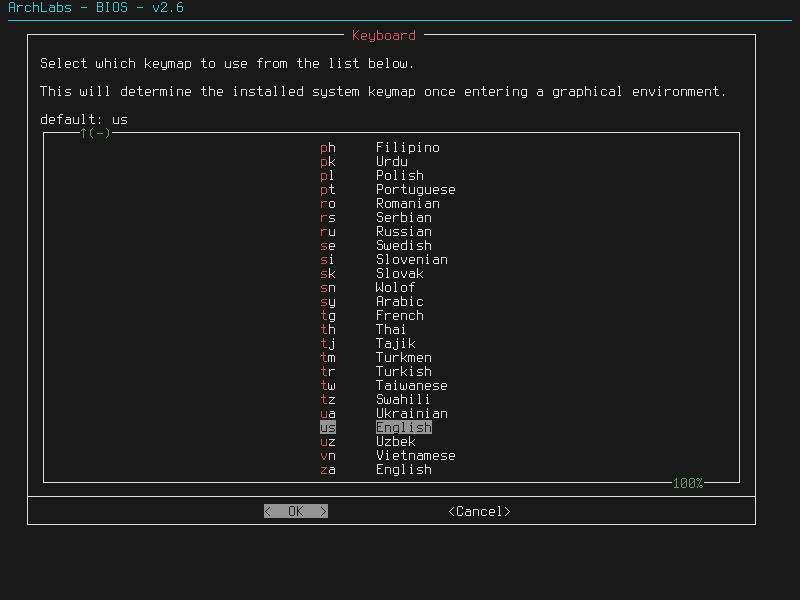
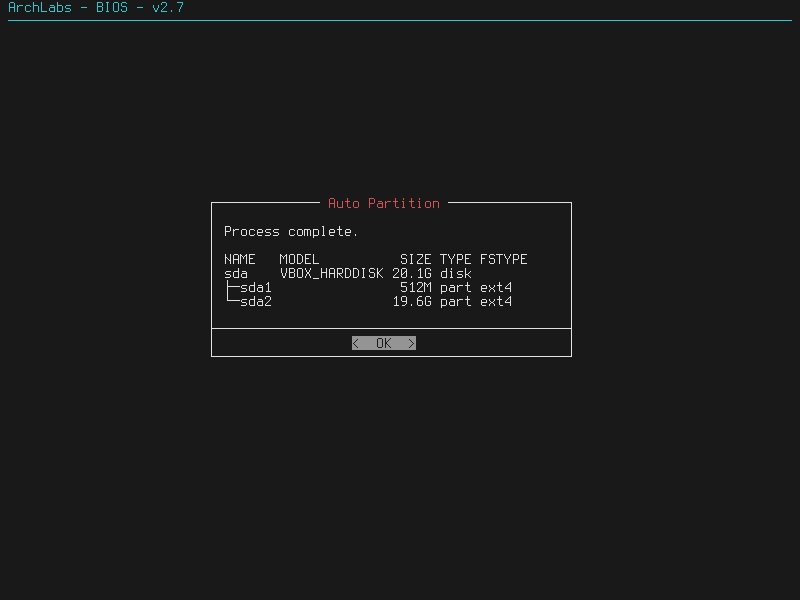
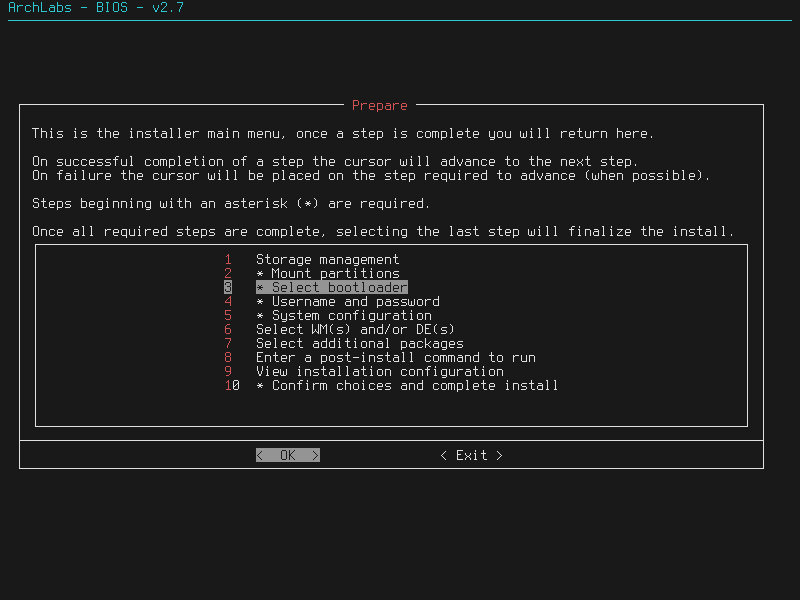
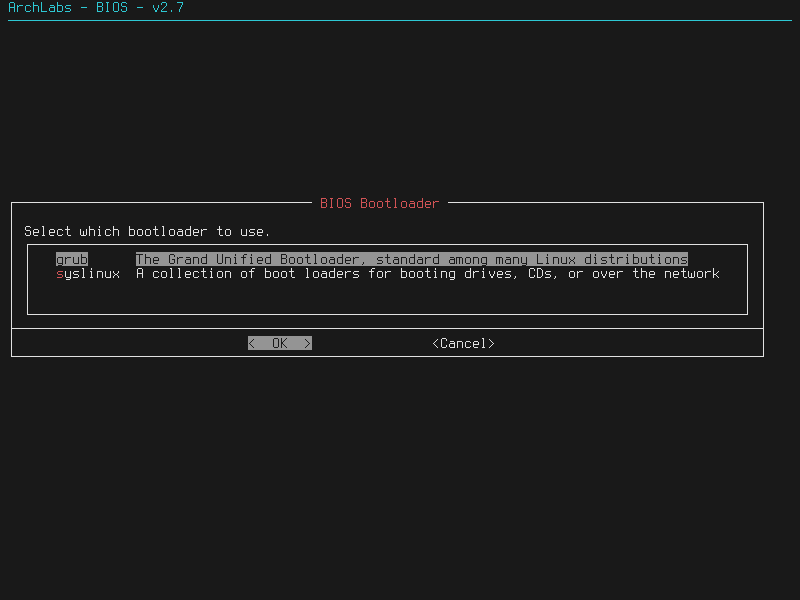
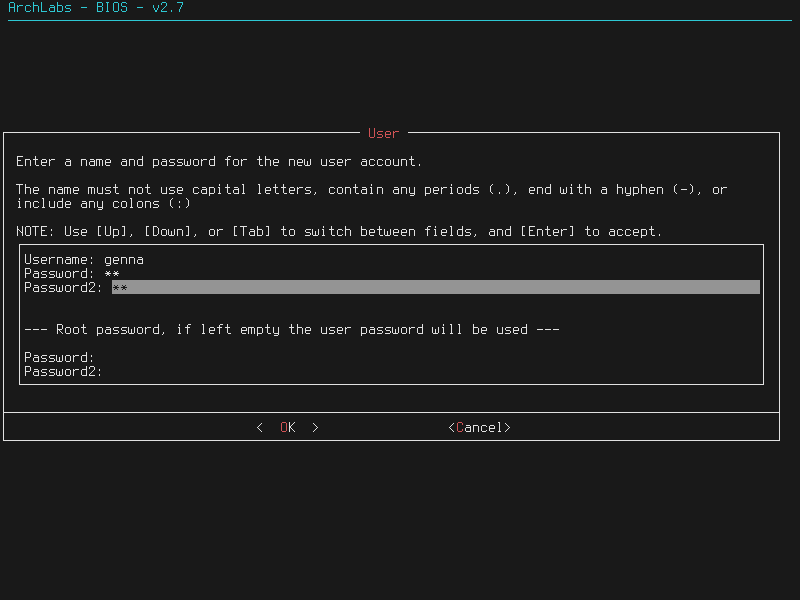
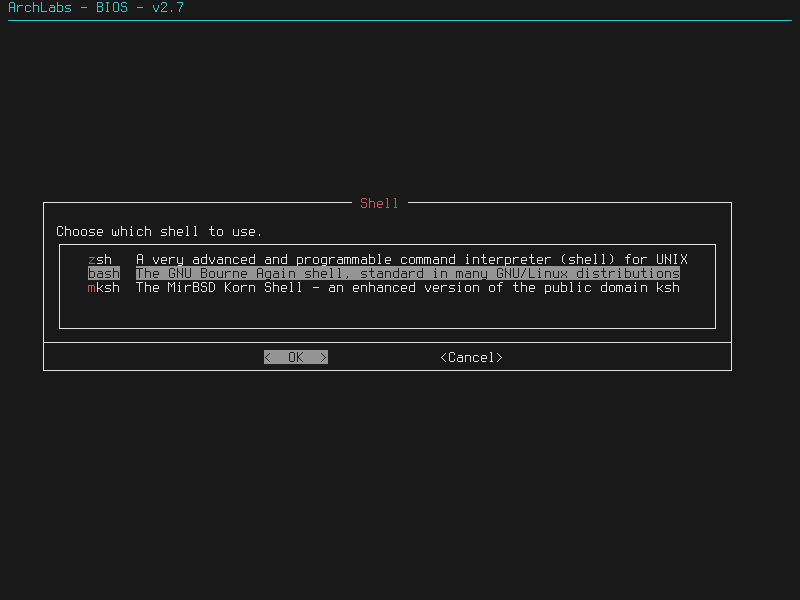
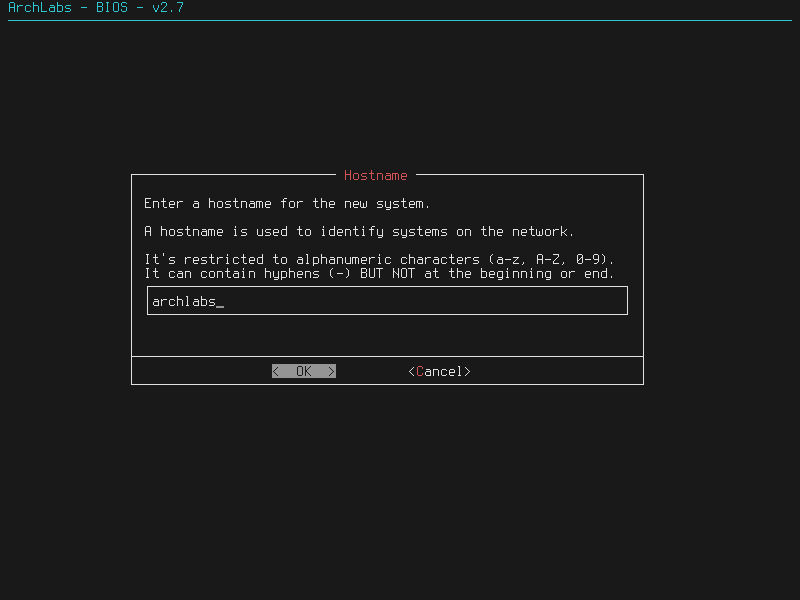
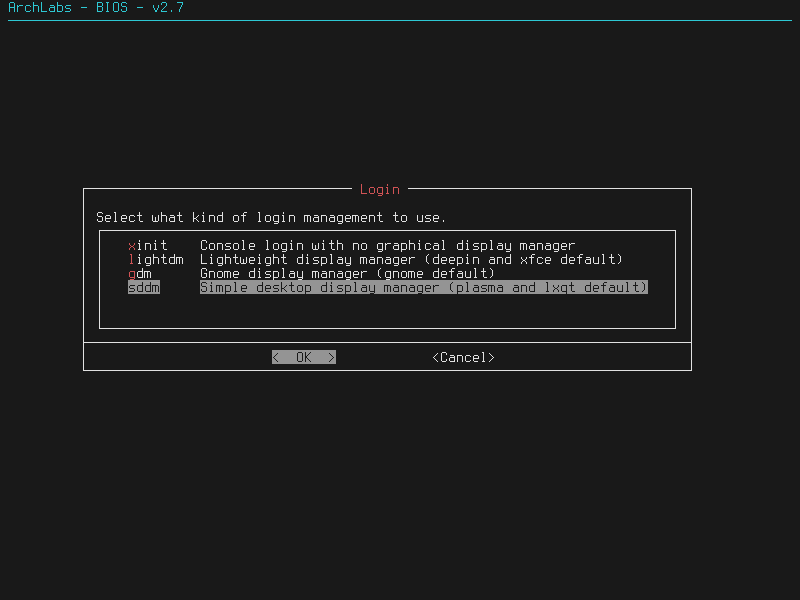
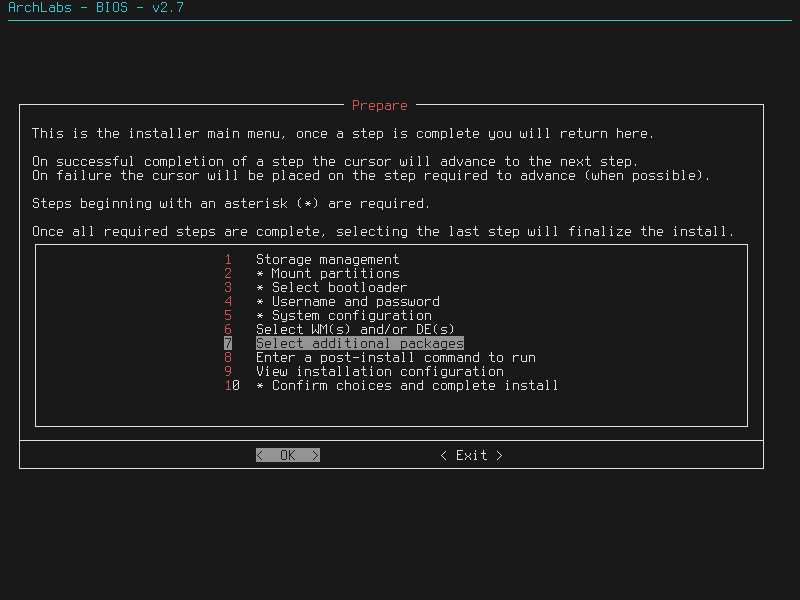
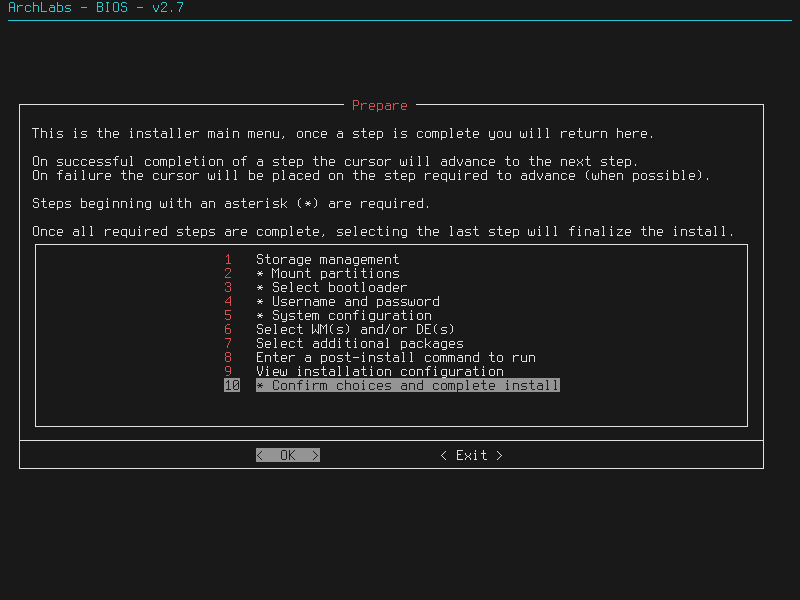
Главная «фишка» ArchLabs, это конечно его простой текстовый установщик AL-Installer. Он быстрый, полная установка дистрибутива в средним занимает 10 минут(зависит от скорости вашего интернета). Дает полную свободу в конфигурирование системы. На выходе вы получаете чистый Arch Linux без лишних хлопот.
Перед изменениями полезно понять, какая версия дистрибутива установлена, какой рабочий стол используется и есть ли свежие обновления пакетов. Это экономит время: одна и та же команда может вести себя по-разному в Ubuntu, Debian, Fedora, Arch Linux и производных системах.
Проверьте версию системы и окружения рабочего стола.
Сделайте резервную копию важных файлов или настроек.
Записывайте команды, которые выполняете, чтобы при необходимости быстро откатить изменения.
Практический порядок действий
Работайте по шагам: сначала проверьте текущее состояние, затем внесите одно изменение и снова посмотрите результат. Такой подход удобнее, чем сразу выполнять длинную цепочку команд и потом искать, где появилась ошибка.
Откройте терминал и проверьте исходные параметры.
Примените нужную команду или настройку.
Проверьте вывод, журнал ошибок или состояние приложения.
Сохраните рабочий вариант настройки, если результат устраивает.
Типичные ошибки
Чаще всего проблемы появляются из-за смешивания инструкций для разных дистрибутивов, запуска команд без прав доступа или установки пакетов из случайных источников. Если что-то пошло не так, лучше вернуться к последнему понятному шагу и проверить журнал ошибок.
Не копируйте команды, если не понимаете, какие файлы они изменяют.
Не отключайте системные службы без понимания их назначения.
Не используйте устаревшие репозитории и сомнительные пакеты.
ArchLabs Linux: обзор лёгкого дистрибутива: практический разбор для современной Linux-системы
Когда обращаться к документации и сообществу
Сначала изучите документацию своего дистрибутива и проекта: там указаны актуальные имена пакетов, расположение файлов и ограничения версии. В обсуждениях обращайте внимание на дату, версию и подтверждённый итог. Ответ, подходивший несколько лет назад, может ссылаться на удалённый компонент или старую систему инициализации.
В хорошем вопросе есть краткое описание цели, минимальные шаги воспроизведения, версии компонентов и релевантная ошибка. Не загружайте скриншот длинного текста, если можно вставить несколько очищенных строк. Сообщите, что уже проверено и как изменилось поведение. Это повышает шанс получить точный ответ без опасных догадок.
Итоговый контрольный список
важные данные сохранены и проверено восстановление одного файла
версии системы и задействованных пакетов записаны
источник установки программы определён
изменения вносились по одному и имеют способ отката
решение работает без постоянного запуска от root
тест повторён после нового входа и перезагрузки
в журнале нет новой повторяющейся ошибки
итоговая конфигурация кратко документирована
После выполнения этих пунктов тема «ArchLabs Linux: обзор лёгкого дистрибутива» перестаёт зависеть от случайной последовательности команд. Система остаётся обслуживаемой, а результат можно проверить и повторить. Если поведение изменится после обновления, сохранённые сведения помогут быстро сравнить состояние и найти конкретный компонент.
Что важно проверить перед началом
Работу с темой «ArchLabs Linux: обзор лёгкого дистрибутива» лучше начинать не с копирования первой найденной команды, а с короткой инвентаризации системы. Уточните название и версию дистрибутива, активное ядро, графический сеанс и способ установки программы. Одинаковый внешне симптом может возникать из-за разных причин: устаревшего пакета, пользовательской настройки, недостаточных прав или конфликта компонентов. Такая проверка помогает выбрать действие, которое соответствует именно вашей системе.
Перед изменениями сохраните затрагиваемые файлы и отметьте текущее состояние системный журнал. Если речь идёт о рабочем компьютере, подготовьте второй способ входа или загрузочный носитель. Резервная копия должна находиться не на том же разделе, который предстоит менять. Для небольшого конфигурационного файла достаточно отдельной копии с датой; для системных изменений полезен снимок файловой системы или проверенный архив домашнего каталога.
сначала зафиксировать исходное состояние; это снижает риск случайно скрыть настоящую причину проблемы
менять по одному параметру; это снижает риск случайно скрыть настоящую причину проблемы
проверять результат обычным пользовательским действием; это снижает риск случайно скрыть настоящую причину проблемы
Как определить исходное состояние системы
Зафиксируйте версии пакетов и параметры, связанные с конфигурационные файлы. В графическом интерфейсе это можно сделать снимком экрана, а в терминале — сохранить вывод диагностических команд в текстовый файл. Важно записывать не весь системный журнал подряд, а строки за несколько минут до и после воспроизведения ошибки. Так легче увидеть причинную связь и не потеряться среди фоновых сообщений.
Проверьте, проявляется ли проблема в новом пользовательском профиле. Если там всё работает, источник обычно находится в домашнем каталоге: кэше, локальной конфигурации или пользовательском автозапуске. Если сбой повторяется у всех пользователей, переходите к системным пакетам, службам, драйверам и общим настройкам. Этот простой тест отделяет два больших класса причин без переустановки системы.
Безопасный порядок действий
Для «ArchLabs Linux: обзор лёгкого дистрибутива» полезен последовательный план: сначала воспроизвести ситуацию, затем сделать одно изменение и повторить тот же тест. Не обновляйте одновременно десятки пакетов и не удаляйте несколько каталогов конфигурации, иначе станет непонятно, какое действие помогло. После каждого шага записывайте результат — даже отрицательный. Такая запись экономит время при повторной диагностике и позволяет без догадок отменить неудачное изменение.
сохранить важные файлы и текущую конфигурацию
проверить свободное место, дату, сеть и целостность пакетов
изучить сообщения, относящиеся к проверка результата
внести одно обратимое изменение
повторить исходный сценарий без повышенных прав
перезагрузить сеанс или систему и выполнить контрольную проверку
Диагностика по журналу и сообщениям программы
Сообщение об ошибке нужно читать целиком: название компонента, код возврата и путь к файлу часто важнее последней строки. Ищите первое событие в цепочке, а не десяток последующих предупреждений. Для системной службы сопоставьте её статус с журналом текущей загрузки; для графического приложения попробуйте один запуск из терминала, чтобы увидеть вывод, который интерфейс обычно скрывает.
Не публикуйте в открытом доступе журналы без проверки. В них могут встречаться имена пользователей, адреса узлов, пути к личным файлам и токены. Скопируйте только релевантный фрагмент и замените приватные значения нейтральными обозначениями. Если ошибка воспроизводится, укажите точное действие, ожидаемый результат и фактическое поведение — это значительно полезнее общего описания «ничего не работает».
Пакеты, зависимости и источник установки
Одна программа может быть установлена из репозитория дистрибутива, Flatpak, Snap, AppImage или вручную. Эти варианты используют разные каталоги, разрешения и механизмы обновления. Перед исправлением определите источник установки и не смешивайте инструкции для разных форматов. Дубли одной программы нередко создают ситуацию, когда пользователь изменяет настройки одной версии, а запускается другая.
При подозрении на повреждённый пакет сначала обновите сведения о репозиториях и проверьте согласованность зависимостей. Переустановка оправдана только после сохранения пользовательской конфигурации и понимания, что именно она заменит. Не подключайте случайный сторонний репозиторий ради одного пакета: он может изменить версии библиотек для всей системы и превратить локальную проблему в конфликт обновлений.
Права доступа без постоянной работы от root
Запуск графической программы от root часто создаёт файлы владельца root в домашнем каталоге. После этого обычный пользователь не может сохранить настройки, хотя сама программа выглядит исправной. Вместо постоянного повышения прав проверьте владельца и режим доступа конкретного файла или каталога. Исправляйте только те объекты, происхождение которых понятно, и не применяйте рекурсивные широкие разрешения ко всему домашнему или системному дереву.
Если действие действительно административное, используйте штатный механизм дистрибутива и выполняйте одну проверенную команду. Скрипт из неизвестного источника сначала прочитайте как текст. Особое внимание уделите удалению файлов, изменению загрузчика, сетевых правил и списков репозиториев. Удобство не должно достигаться отключением базовой защиты системы.
Проверка после обновления системы
После крупного обновления сравните поведение «ArchLabs Linux: обзор лёгкого дистрибутива» до и после нового входа в сеанс. Часть процессов продолжает использовать старые библиотеки до перезапуска, поэтому проверка без завершения сеанса может дать ложный результат. Убедитесь, что обновление завершилось без ошибок, на диске достаточно места, а система загружается с ожидаемым ядром.
Если появилась регрессия, не откатывайте всю систему вслепую. Сначала определите изменившийся компонент и проверьте известные ограничения в документации дистрибутива. Временный запуск предыдущего ядра или восстановление одного конфигурационного файла безопаснее, чем бесконтрольное понижение всех пакетов. После исправления верните обычный канал обновлений.
Производительность и потребление ресурсов
Медленная работа не всегда означает нехватку оперативной памяти. Посмотрите загрузку процессора, задержки накопителя, использование swap и процессы, которые регулярно просыпаются в фоне. Измеряйте в одинаковом сценарии: после чистого входа, с теми же приложениями и в течение сопоставимого времени. Одно краткое пиковое значение не говорит о постоянной проблеме.
Оптимизацию начинайте с очевидного: освободите место, отключите ненужный автозапуск, устраните повторяющиеся ошибки службы и обновите драйвер из поддерживаемого источника. Агрессивные параметры ядра и случайные «ускоряющие» скрипты редко дают устойчивый выигрыш. Хорошая настройка должна оставаться понятной, переживать обновление и не ухудшать надёжность пакеты и зависимости.
Домашний компьютер и рабочая станция
На домашнем компьютере важны предсказуемый вход, звук, сон, подключение накопителей и простое восстановление. Здесь лучше сохранить стандартную конфигурацию и документировать лишь действительно нужные изменения. На рабочей станции дополнительно фиксируйте версии инструментов и отделяйте проектные зависимости от системных с помощью контейнеров, виртуальных окружений или менеджеров версий.
Общее правило для обоих сценариев — не превращать разовое решение в скрытую зависимость. Если изменение требуется после каждой загрузки, оформите его штатной службой или пользовательским автозапуском и добавьте короткое пояснение. Тогда через несколько месяцев будет понятно, зачем существует настройка и как её безопасно отключить.
Работа на сервере и удалённой машине
На удалённой системе ошибка в сети, SSH или межсетевом экране может закрыть единственный доступ. Перед правкой держите второй сеанс открытым, запланируйте автоматический возврат старой конфигурации и убедитесь, что доступна консоль провайдера. Применяйте новые правила временно, проверяйте подключение и только после этого сохраняйте их как постоянные.
Для серверного сценария важен наблюдаемый результат: статус службы, открытый локальный порт, корректный ответ и отсутствие повторяющихся ошибок в журнале. Проверка только процесса недостаточна — он может работать, но не обслуживать запросы. Добавьте контроль свободного места и резервной копии конфигурации, особенно перед обновлением права доступа.
Как проверить, что решение действительно помогло
Повторите то же действие, на котором проявлялась проблема, затем проверьте соседние функции. Если исправлялся запуск, откройте реальный файл; если сеть — выполните подключение после сна и новой загрузки; если интерфейс — войдите в новый сеанс и подключите второй монитор. Контрольный тест должен подтверждать пользовательский результат, а не только отсутствие сообщения об ошибке.
Оставьте систему работать в обычном режиме и снова посмотрите журнал. Некоторые сбои возвращаются после плановой задачи, обновления кэша или переподключения устройства. Только после такой проверки удаляйте резервную копию старой настройки. Кратко запишите дату, версии и итоговый вариант — эта заметка пригодится при следующем обновлении.
Типичные ошибки при поиске решения
применение инструкции для другого дистрибутива или устаревшей версии программы
одновременное изменение нескольких параметров без промежуточной проверки
удаление пользовательских данных вместо временного переименования каталога
постоянный запуск приложения с повышенными правами
отключение Secure Boot, межсетевого экрана или контроля доступа без подтверждённой причины
оценка результата только до перезагрузки или нового входа в сеанс
Если решение требует ослабить безопасность или регулярно повторять ручную команду, считайте его временным. Вернитесь к исходной причине и найдите поддерживаемый механизм. Хороший результат для «ArchLabs Linux: обзор лёгкого дистрибутива» воспроизводим, документирован и не создаёт новую проблему после следующего обновления.
Как вести собственную памятку
Сохраните короткую запись: модель устройства, дистрибутив, версия ядра, источник пакета, проявление ошибки и выполненный шаг. Команды записывайте вместе с назначением, а не голым списком. Если менялся файл, приложите небольшой diff или имя резервной копии. Такая памятка превращает случайный успех в понятную процедуру.
Не копите секреты в заметке. Пароли, приватные ключи, токены и полные журналы храните отдельно или не сохраняйте вовсе. Для команд, которые могут удалить данные, добавьте явное предупреждение и безопасную команду проверки. Документация особенно полезна, когда одной системой пользуются несколько человек.
Когда полезна проверка в чистом окружении
Если источник проблемы не удаётся локализовать, создайте нового пользователя, загрузитесь с live-носителя или проверьте программу в контейнере и виртуальной машине. Чистое окружение не является готовым исправлением, но показывает, связан ли сбой с оборудованием, системой или домашним каталогом. Не переносите рабочие данные в тестовую среду до проверки её настроек.
Сравнивайте только один слой за раз. Новый профиль в той же системе проверяет пользовательскую конфигурацию; live-система — установленную ОС и часть драйверов; другой компьютер — аппаратную зависимость. Такой подход быстрее бесконечной переустановки пакетов и помогает сформулировать точный запрос для сообщества.